Cómo conectar un NAS a tu Mac: configuración y copias de seguridad
Si te estás quedando sin espacio en tu Mac o necesitas una forma más inteligente de poder gestionar tus archivos, un NAS (Network Attached Storage) puede ser justo lo que andas buscando. Es como tener tu propia nube privada: perfecto para copias de seguridad, organizar archivos grandes o incluso crear un centro multimedia personal.

Cuándo deberías considerar un NAS para tu Mac
Un dispositivo NAS no es solo “otro” almacenamiento. Es un sistema diseñado para resolver puntos de dolor concretos que suelen aparecer con los métodos tradicionales.
Posibles puntos de dolor a tener en cuenta
- Los límites de almacenamiento se están convirtiendo en un problema. Cuando el almacenamiento interno de tu Mac o de tus discos externos se quedan sin espacio, un NAS ofrece una solución asequible y escalable. No tendrás que borrar archivos ni estar cambiando de disco constantemente.
- La organización de archivos se vuelve abrumadora. Si tus archivos están repartidos entre varios dispositivos o unidades, localizar el que necesitas se vuelve un lío. Un NAS te da un lugar unificado para guardar todos tus datos, accesible desde tu Mac y desde otros dispositivos.
- Gestionar archivos grandes se vuelve ineficiente. Los profesionales creativos suelen trabajar con vídeos, fotos RAW y recursos de diseño enormes. Un NAS aporta el rendimiento y la capacidad necesarios para acceder y gestionar estos archivos sin tener que frenar tu flujo de trabajo.
- Los flujos de trabajo compartidos son prioritarios. En equipos o familias donde varios usuarios necesitan acceder a los mismos archivos, el NAS elimina la ineficiencia de “pasarse” archivos. Además, puedes configurar los permisos para proteger ciertos datos sensibles.
- Las necesidades de backup están aumentando. Si no tienes un sistema fiable o si tus métodos actuales son tediosos, un NAS puede automatizar las copias de seguridad del Mac. Aporta redundancia y tranquilidad ante fallos de hardware y otros riesgos.
- Necesitas acceder a tus datos desde cualquier lugar. Para quienes trabajan en remoto o se mueven mucho, un NAS permite el acceso remoto por canales seguros. Es una alternativa excelente a los servicios en la nube, pero con más control y privacidad.
Ventajas de un NAS para usuarios de Mac
Un NAS no solo resuelve problemas inmediatos: transforma cómo gestionas y accedes a tus datos con el Mac.

- Compatibilidad nativa con macOS. Los NAS soportan protocolos pensados para macOS, como SMB. Funciones como Time Machine están totalmente soportadas, y el acceso desde Finder se siente tan natural como trabajar con almacenamiento local.
- Expansión de almacenamiento rentable. En vez de pagar upgrades caros del Mac, un NAS te permite ir ampliando capacidad poco a poco y a menor coste. Ideal si necesitas varios terabytes.
- Colaboración más fluida. Varios usuarios pueden trabajar sobre la misma fuente de datos sin retrasos por versiones duplicadas. Los permisos añaden control extra para proteger archivos sensibles.
- Centro multimedia personalizado. Convierte tu NAS en un servidor privado de entretenimiento. Reproduce contenido en tu Mac u otros dispositivos sin las limitaciones de plataformas por suscripción.
- Protección de datos robusta. Muchos NAS incluyen configuraciones RAID para proteger datos si falla un disco. Y funciones de cifrado ayudan a evitar los accesos no autorizados.
Formas de conectar un NAS UGREEN a Mac
Conectar tu Mac a un UGREEN NAS es sencillo: puedes usar un cable Ethernet directo, acceder por SMB desde Finder, usar apps nativas de UGREEN o conectar mediante NFS (Network File System).
Conexión directa por Ethernet
Conecta un cable Ethernet directamente del NAS al Mac; asigna IPs estáticas en una subred separada (por ejemplo, Mac 192.168.2.1, NAS 192.168.2.2, máscara 255.255.255.0) para evitar conflictos con el Wi-Fi.
Conectar al NAS con Finder
- Asegúrate de que el NAS esté encendido y conectado al router; en el NAS, habilita SMB en Servicios de archivos (UGREEN UGOS Pro soporta SMB, FTP, NFS, WebDAV, etc.).
- En el Mac, abre Finder → Ir → Conectarse al servidor, e introduce smb:// (por ejemplo smb://192.168.1.50), y conéctate con tu usuario y contraseña del NAS.
- El recurso compartido se creará y aparecerá en la barra lateral de Finder; añádelo a Ítems de inicio de sesión si quieres que se abra automáticamente al iniciar sesión.
Usar apps de UGREEN y acceso remoto
- Instala “UGREEN NAS” para macOS/iOS desde el centro de descargas de UGREEN o la App Store para gestionar pools de almacenamiento, usuarios, apps y acceso remoto.
- La interfaz web del NAS (desde el navegador a http://:puerto) ofrece opciones similares, además de configurar protocolos, máquinas virtuales y Docker si tu modelo lo soporta.
Nota UGREEN NAS: para encontrar la IP de tu NAS, abre find.ugnas.com en tu navegador. Debería mostrar los dispositivos UGREEN de tu red local y de sus IP correspondientes.
Conectar al NAS vía NFS
Si trabajas con archivos grandes de vídeo o proyectos y quieres una menor sobrecarga de protocolo, también puedes usar NFS (Network File System) para conectar tu Mac al NAS.
- Inicia sesión en UGOS Pro y ve a [Panel de contro] > [Servicio de archivos
- ] > [NFS].
- Marca la casilla para habilitar el servicio NFS y haz clic en Aplicar
- Crea o selecciona una carpeta local en macOS que usarás como punto de montaje de NFS.
- En “Aplicaciones”, abre “Utilidades” > “Terminal”. Arrastra la carpeta del punto de montaje a la línea de comandos de Terminal para obtener la ruta exacta y cópiala.
- En Terminal, introduce el comando de montaje con este formato:
sudo mount -t nfs -o resvport NAS_IP:/path/to/share /local/mount/point
Ejemplo UGREEN NAS: si la carpeta compartida del NAS es “bak”, la IP del NAS es “172.17.70.242” y la ruta local en macOS es la carpeta “abc” dentro de “Descargas”, el comando quedaría así:
sudo mount -t nfs -o resvport,nfsvers=3 NAS_IP:/path/to/share /local/mount/point
Cómo hacer una copia de seguridad de tu Mac en un NAS UGREEN con Time Machine
Si ya tienes un NAS UGREEN, puedes usar Time Machine para convertirlo en un destino de backup fiable y que siempre esté disponible. Una vez configurado, macOS hará copias regulares automáticamente en segundo plano.
- En “Panel de contro”, ve a “Servicio de archivos” > “SMB” y habilita el servicio SMB.
- Ve a “Configuraciones avanzadas” y marca “Habilitar servicio Bonjour”.
- Haz clic en “Configurar la carpeta de Time Machine”, selecciona o crea una carpeta compartida dedicada como destino de backup (se recomienda crear una nueva) y pulsa “Guardar”.
- En el Mac, abre Finder y ve al menú “Ir” > “Conectarse al servidor”.
- Introduce la dirección del NAS con este formato: smb://NAS_IP
- Introduce tu usuario y contraseña del NAS para iniciar sesión.
- Selecciona la carpeta de Time Machine para conectarla al Mac (la que configuraste en el NAS).
Configurar Time Machine
- En tu Mac, abre Time Machine desde “Preferencias del Sistema” > “Time Machine”.
- Haz clic en “Seleccionar disco de copia de seguridad”, elige la carpeta compartida que creaste y pulsa en “Usar disco”.
- Introduce las credenciales del usuario del NAS para autenticar.
- Marca “Copia de seguridad automática”: el sistema hará la primera copia completa y luego copias incrementales.
Establecer cuota de capacidad de la carpeta compartida
Para evitar que Time Machine consuma almacenamiento ilimitado del NAS, se recomienda fijar una cuota de capacidad:
- Abre la app “Archivos” y ve a “Gestión” > “Gestión de carpetas compartidas”.
- Busca la carpeta compartida asignada a Time Machine y haz clic en “Editar”.
- En la ventana de edición, entra en la pestaña General y baja hasta “Cuota de capacidad”.
- Marca “Habilitar”, define la cuota máxima y pulsa “OK”.
Cómo solucionar fallos de backup de Time Machine a un NAS UGREEN
Si el destino de Time Machine se queda sin espacio, macOS puede indicar que la copia ha fallado. Puedes solucionarlo de la siguiente forma:
Opción 1: vaciar la Papelera del NAS
Entra en el sistema del NAS y abre la app Archviso. Localiza la carpeta compartida usada para Time Machine, entra en Papelera de reciclaje y vacíala para liberar espacio.
Opción 2: borrar backups antiguos en Time Machine
- Haz clic en el icono de Time Machine en la barra de menús y selecciona “Explorar copias de seguridad de Time Machine”.
- Cuando aparezca la interfaz “galaxia” de Time Machine, usa la línea temporal de la derecha para encontrar copias antiguas.
- Haz clic en el icono de engranaje y selecciona “Eliminar copia de seguridad”.
- Introduce la contraseña de administrador cuando se te pida para confirmarlo.
Repite hasta liberar el espacio necesario.
Opción 3: aumentar la cuota de la carpeta de Time Machine
Si has configurado una cuota, puede estar limitando el espacio disponible y causar fallos.
- Inicia sesión en el NAS con una cuenta de administrador.
- Abre Archivos > Gestión > Gestión de archivos compartidos.
- Encuentra la carpeta compartida usada por Time Machine y haz clic en Editar.
- Aumenta el valor de la capacidad de cuota y pulsa en guardar.
Los mejores dispositivos NAS para Mac
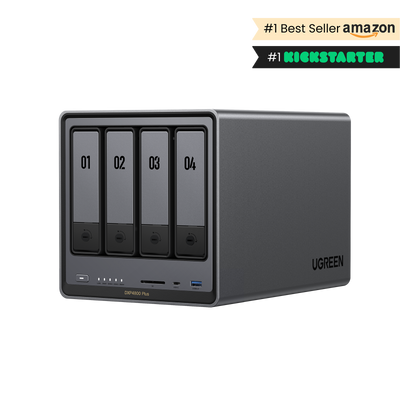
El UGREEN NASync DXP4800 Plus es la mejor opción para usuarios de Mac, porque ofrece mucho a un precio asequible:

- Integración fluida con macOS a través del sistema UGOS Pro, con soporte de protocolos como SMB para transferencias estables.
- Compatibilidad total con Time Machine para backups automáticos y sin complicaciones.
- Puertos 10GbE y 2.5GbE para transferencias ultrarrápidas, ideales para archivos grandes en Mac.
- Salida HDMI 4K y DLNA, perfecto para usar el Mac como centro multimedia y reproducir contenido.
- App multiplataforma para macOS que facilita la gestión del NAS y el acceso remoto.
- Hasta 136TB de capacidad para bibliotecas multimedia o backups de proyectos grandes desde Mac.
{{UGPRODUCT}}
Conclusión
Un NAS no es solo una mejora del almacenamiento: es una forma de simplificar cómo gestionas los archivos en tu Mac. Desde backups fáciles con Time Machine hasta trabajar con proyectos grandes y compartir archivos sin complicaciones, un NAS adecuado (como el UGREEN NASync DXP4800 Plus) te lo pone más sencillo. Si quieres ampliar almacenamiento y tener control real sobre tus datos, vale la pena.
FAQs
¿Cuál es la diferencia entre un NAS y un disco duro externo?
Un NAS se conecta a la red, permite el acceso compartido, la redundancia de datos y el uso remoto. En cambio, un disco duro externo se conecta directamente a un único ordenador por USB o Thunderbolt y no tiene funciones de red. Más info: NAS vs disco duro externo.
¿Por qué mi Mac no puede conectarse al NAS?
Las causas más comunes son debido a los ajustes de red incorrectos, permisos o a un software desactualizado. Revisa también las credenciales de inicio de sesión.
¿Puedo arrastrar y soltar archivos desde mi Mac al NAS?
Sí. Una vez montado en Finder, puedes arrastrar y soltar archivos o incluso abrirlos directamente como si fuera una unidad local.
¿Cómo puedo mejorar la velocidad de transferencia?
Usa Ethernet en lugar de Wi-Fi, optimiza los ajustes de red del NAS y habilita interfaces rápidas como 10GbE. Si quieres profundizar en cuellos de botella y cómo eliminarlos, esta guía sobre cómo arreglar transferencias lentas en NAS incluye unos pasos prácticos.
¿Un NAS puede soportar Mac y Windows a la vez?
Sí. Un NAS está diseñado para ser compatible con múltiples sistemas operativos, incluidos Mac y Windows.
¿Un NAS protege contra la pérdida de datos?
La mayoría soporta RAID para redundancia si falla un disco. Pero RAID no sustituye a las copias de seguridad: mantén un backup adicional.
¿Cómo puedo mantener mi NAS seguro?
Restringe permisos, actualiza el firmware con regularidad y, para una capa extra, activa MFA en cuentas de admin y usuarios. Guía paso a paso: configuración de MFA en NAS.
¿Un NAS es adecuado para el acceso frecuente a archivos grandes?
Sí, siempre que tengas una red rápida y estable. Para tareas exigentes (p. ej., edición de vídeo), considera un NAS con 10GbE o caché SSD.
¿Un NAS es “demasiado” para usuarios individuales?
No necesariamente. Es ideal para gestión centralizada, backups automáticos y acceso remoto incluso para una sola persona.
¿Por qué los NAS son más caros que los discos duros normales?
Incluyen funciones como RAID, conectividad de red y software de gestión robusto, lo que añade valor y coste.
¿Un NAS puede almacenar datos de forma fiable a largo plazo?
Sí, pero requiere mantenimiento: monitorizar la salud de los discos y sustituir unidades envejecidas. La monitorización S.M.A.R.T. ayuda a mantener la fiabilidad.