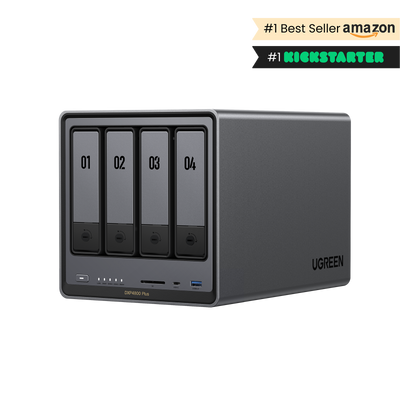
Las 10 mejores apps para NAS que maximizan el rendimiento
En este artículo, exploraremos las 10 categorías principales de aplicaciones NAS que pueden transformar tu NAS de una simple caja de almacenamiento en un centro de alto rendimiento para productividad, entretenimiento, seguridad, privacidad y control del hogar inteligente. Tanto si eres una persona entusiasta de la tecnología, como si estás empezando con tu NAS, estas apps te ayudarán a maximizar la eficiencia y el rendimiento, adaptando tu NAS a tus necesidades específicas.

Puntos clave:
- Diez categorías esenciales de apps para NAS amplían lo que tu sistema puede hacer: copias de seguridad y recuperación (Duplicati), gestión multimedia (Plex/Jellyfin), sincronización de archivos y nube privada (Nextcloud/Syncthing), monitorización de seguridad (Uptime Kuma), virtualización y contenedores (TrueNAS SCALE/Docker), compartición de archivos y protocolos de red (OpenMediaVault), acceso remoto (WireGuard), gestión de contraseñas (Vaultwarden), automatización del hogar (Home Assistant) y bloqueo de anuncios/seguridad DNS en toda la red (Pi-hole).
- Las mejoras de seguridad y de privacidad van más allá de las copias de seguridad: combina copias cifradas, un gestor de contraseñas de autoalojado y filtrado DNS para reducir los rastreadores y así bloquear dominios maliciosos conocidos a nivel de red.
- Con estos servicios siempre activos y soporte Docker, un NAS puede convertirse en una auténtica plataforma doméstica o de pequeña oficina: streaming, colaboración en nube privada, automatizaciones del hogar inteligente y monitorización fiable desde un único sistema centralizado.
Gestión de contraseñas y bóvedas de contraseñas
A medida que el almacenamiento NAS se convierte en el centro de archivos, servicios y acceso remoto, también pasa a ser el lugar donde vive tu información más sensible: credenciales de inicio de sesión, códigos de recuperación, claves API y contraseñas de dispositivos. Un gestor de contraseñas te ayuda a almacenarlas y a compartirlas de forma segura, reduciendo el riesgo de contraseñas débiles, reutilización de credenciales y exposición accidental. Tanto para usuarios domésticos como para equipos pequeños, una bóveda autoalojada puede ser una de las mejoras con mayor impacto que puedes añadir a un NAS.
Vaultwarden: una bóveda de contraseñas ligera y autoalojada
Vaultwarden es un servidor popular, ligero y orientado a la comunidad, compatible con los clientes de Bitwarden. Está pensado para usuarios que quieren una experiencia de gestor de contraseñas pulida, sin depender de un hosting en la nube de terceros. Junto con las apps oficiales de Bitwarden (escritorio y móvil), Vaultwarden facilita almacenar, organizar y acceder a contraseñas desde cualquier lugar, manteniendo tus datos bajo tu control.

- Cifrado sólido: utiliza cifrado de extremo a extremo para que los datos de la bóveda estén protegidos antes incluso de salir de tu dispositivo.
- Clientes multiplataforma: funciona con Bitwarden en Windows, macOS, Linux, Android, iOS y navegadores web.
- Compartición segura: comparte credenciales con familiares o compañeros mediante accesos y permisos controlados.
- Soporte 2FA: añade una capa extra de protección con autenticación de dos factores para acceder a la bóveda.
- Ideal para NAS + Docker: fácil despliegue y actualizaciones sencillas mediante contenedores Docker.
¿Por qué usarlo?
Vaultwarden es ideal para los propietarios de NAS que quieren centralizar la seguridad de sus credenciales manteniendo toda la privacidad y el control. Es especialmente útil para:
- Guardar credenciales del NAS y del router junto con códigos de recuperación y contraseñas de administración de dispositivos.
- Gestionar inicios de sesión compartidos para hogares o equipos pequeños sin enviar contraseñas por chat.
- Mantener organizadas claves API y tokens de servicios cuando ejecutas varias apps en tu NAS (Nextcloud, Plex/Jellyfin, herramientas de monitorización, etc.).
- Reducir el riesgo de seguridad generando contraseñas únicas y complejas para cada uno de los servicios.
Consejos de instalación
- Despliega con Docker: instala Vaultwarden para facilitar el mantenimiento y el aislamiento.
- Usa HTTPS desde el primer día: coloca Vaultwarden detrás de un proxy inverso (p. ej., Nginx Proxy Manager, Caddy o Traefik) y habilita TLS para proteger los inicios de sesión en tránsito.
- Haz una copia de seguridad de los datos de la bóveda: incluye el directorio de datos de Vaultwarden en tu plan de copias (p. ej., Duplicati) para restaurar rápidamente si hiciera falta.
Otras herramientas destacables de contraseñas y de secretos
- Bitwarden (autoalojado): la opción oficial de servidor, con funciones empresariales y amplio soporte para clientes.
- Passbolt: gestor orientado a equipos, diseñado para compartir y colaborar; ideal para pequeñas empresas.
- Gopass / pass: soluciones ligeras y “developer-friendly” que guardan secretos en formatos compatibles con Git—útiles para usuarios técnicos y homelabs.
Automatización del hogar y hubs de hogar inteligente
Un NAS funcionando 24/7 no solo es ideal para el almacenamiento: también puede convertirse en el “cerebro” fiable de tu hogar inteligente. Al alojar una plataforma de domótica en tu NAS, puedes centralizar el control de tus luces, sensores, cámaras y electrodomésticos, manteniendo los datos en local para mayor privacidad y tiempos de respuesta más rápidos. Tanto si buscas algo simple como un hogar inteligente avanzado, las apps adecuadas pueden convertir tu NAS en un potente hub de automatización.
Home Assistant
Home Assistant es una de las plataformas de automatización del hogar de código abierto más populares, conocida por su enorme ecosistema de dispositivos, su enfoque “local-first” y su alta personalización. Te permite conectar y automatizar dispositivos de distintas marcas y controlar todo desde un panel único en tu móvil, tablet o navegador.

- Amplia compatibilidad: integra miles de productos (luces, termostatos, enchufes, sensores, cámaras y más).
- Control local prioritario: prioriza la comunicación local para automatizaciones más rápidas y una mayor privacidad (menor dependencia de la nube).
- Automatizaciones potentes: crea reglas y rutinas avanzadas (por hora, por sensores, por ubicación) con una interfaz sencilla o con YAML.
- Paneles personalizados: diseña dashboards por habitaciones, miembros de la familia o tipos de dispositivos.
- Ecosistema ampliable: añade integraciones, add-ons de la comunidad y apps complementarias para aún todavía más funciones.
¿Por qué usarlo?
Home Assistant es ideal si quieres que tu hogar inteligente siga funcionando incluso si se cae internet. Es especialmente útil para:
- Centralizar el control de distintas marcas y ecosistemas en una interfaz unificada.
- Mantener las automatizaciones privadas reduciendo la dependencia de plataformas en la nube de terceros.
- Crear rutinas avanzadas como “Modo Ausente”, horarios de ahorro energético o iluminación activada por movimiento.
- Mejorar la fiabilidad con automatización local siempre activa y respuestas más rápidas de los dispositivos.
Consejos de instalación
- Instala con Docker: despliega Home Assistant para facilitar la configuración y las actualizaciones en NAS compatibles con Docker.
- Planifica la conectividad: para dispositivos Zigbee/Z-Wave, puede que necesites un dongle USB conectado al NAS (o un hub en red).
- Asegura el acceso remoto: si quieres controlar tu hogar fuera de tu red, usa VPN WireGuard o un proxy inverso seguro con HTTPS.
Otras herramientas destacables de hogar inteligente
- Node-RED: herramienta visual de automatización por flujos, que encaja muy bien con Home Assistant para lógica avanzada e integraciones.
- Mosquitto (broker MQTT): hub de mensajería ligero para dispositivos IoT; especialmente útil para sensores y para proyectos DIY.
- Zigbee2MQTT: puente flexible que conecta dispositivos Zigbee con MQTT, ampliando la compatibilidad entre plataformas de domótica.
Bloqueo de anuncios en toda la red y seguridad DNS
Si quieres una mejora que se note al instante, el bloqueo de anuncios en toda la red y la seguridad DNS es una de las mejores incorporaciones a un sistema basado en NAS. Al ejecutar un servicio de filtrado DNS en tu NAS, puedes reducir la cantidad de anuncios y de rastreadores en toda tu red doméstica—móviles, tablets, smart TVs e incluso dispositivos IoT—sin instalar extensiones en cada uno de los dispositivos. Además de una navegación más limpia, el filtrado DNS añade una capa práctica de protección al bloquear dominios maliciosos conocidos antes de que se establezca cualquier conexión.
Pi-hole: filtrado DNS sencillo y potente a nivel de red
Pi-hole es un “DNS sinkhole” de código abierto muy usado que bloquea anuncios, rastreadores y dominios no deseados a nivel de red. En lugar de filtrar el contenido dentro de cada app o cada navegador, Pi-hole evita que los dispositivos de tu red resuelvan dominios conocidos de publicidad y tracking, lo que se traduce en cargas más rápidas, un menor ruido y una mayor privacidad.

- Bloqueo en toda la red: filtra anuncios y rastreadores para todos los dispositivos conectados, incluidas smart TVs y apps móviles.
- Listas de bloqueo y permitidos: añade o elimina dominios fácilmente para ajustar qué se bloquea.
- Visibilidad detallada: consulta peticiones DNS, dominios más bloqueados y actividad por dispositivo para entender mejor tu red.
- Ligero y eficiente: funciona bien en un hardware modesto, ideal para entornos NAS.
- Excelente con Docker: despliegue y gestión sencilla mediante contenedores.
¿Por qué usarlo?
Pi-hole es ideal si quieres una navegación más limpia y mayor privacidad sin gestionar ajustes dispositivo por dispositivo. Es especialmente útil para:
- Reducir anuncios y rastreadores en todos los dispositivos, incluidas apps móviles.
- Mejorar el rendimiento al recortar solicitudes innecesarias y acelerar las cargas.
- Añadir seguridad a nivel DNS bloqueando dominios maliciosos o de phishing conocidos.
- Monitorizar la actividad en la red para detectar patrones DNS extraños de dispositivos comprometidos o apps mal configuradas.
Consejos de instalación
- Despliega en tu NAS: instala Pi-hole con Docker (recomendado) o directamente en plataformas NAS compatibles.
- Configúralo como DNS: actualiza el DNS de tu router para que apunte a Pi-hole y así todos los dispositivos lo usen automáticamente.
- Configura el DNS upstream: elige un proveedor de confianza (o combínalo con Unbound para DNS recursivo local) para mejorar la privacidad y la fiabilidad.
- Restringe el acceso: limita el panel de administración a tu red local o protégelo con VPN para gestionarlo en remoto.
Otras herramientas destacables de DNS y de bloqueo de anuncios
- AdGuard Home: solución “todo en uno” de filtrado DNS con UI moderna y reglas flexibles; suele considerarse una alternativa fuerte a Pi-hole.
- Unbound: resolvedor DNS recursivo y validante que reduce la dependencia de terceros y puede mejorar la privacidad.
- Cloudflared (DNS over HTTPS): añade transporte DNS cifrado para evitar el espionaje de DNS (mejor junto con herramientas de filtrado).
Herramientas de copia de seguridad y de recuperación
Cuando se trata de proteger tus datos, las herramientas de copia de seguridad y de recuperación son la base de cualquier NAS fiable. Garantizan que tus archivos críticos estén a salvo frente a borrados accidentales, fallos de hardware o incluso ciberataques. Entre las opciones disponibles, Duplicati destaca como una solución robusta y de código abierto que combina seguridad, eficiencia y versatilidad.
Duplicati: una solución completa de copias de seguridad
Duplicati es un cliente de copias gratuito y de código abierto diseñado específicamente para entornos NAS. Incluye funciones potentes que lo hacen ideal tanto para hogares como para empresas:

- Cifrado sólido: Duplicati usa cifrado AES-256 para asegurar tus copias, garantizando que solo tú accedes a esos datos.
- Copias incrementales: tras la primera copia completa, Duplicati realiza copias incrementales y transfiere solo los cambios desde la última copia, ahorrando espacio y también ancho de banda.
- Compresión: todos los datos se comprimen antes de cifrarse y de subirse, optimizando el almacenamiento.
- Soporte multiplataforma: compatible con macOS, Windows, Linux y NAS “headless”.
- Programador: automatiza copias con un programador integrado para mantenerlo siempre actualizado.
¿Por qué usar Duplicati?
Duplicati no es solo una herramienta de copias: es una solución integral que resuelve retos comunes de gestión de datos:
- Gestiona interrupciones de red de forma fiable, reanudando las copias donde se hubieran quedaron.
- Soporta muchos destinos: FTP, SFTP, WebDAV, Amazon S3, Google Drive y más.
- Su interfaz web facilita la configuración y administración de copias en NAS sin pantalla (headless) de forma remota.
Consejo de instalación
Instalar Duplicati en tu NAS es sencillo:
- Si tu NAS soporta Docker, despliega Duplicati como contenedor para simplificar la instalación y la gestión.
- Si no, instálalo directamente usando los paquetes de instalación que estén disponibles.
- Después, entra en la interfaz web de Duplicati para configurar tus tareas de copia.
Otras herramientas destacables de copia y de recuperación
- ReclaiMe NAS Data Recovery: es ideal para recuperar datos de configuraciones RAID en caso de fallos de hardware.
- EaseUS Data Recovery Wizard: herramienta fácil de usar para recuperar archivos borrados o perdidos en NAS en buen estado.
- Stellar Toolkit for Data Recovery: solución de nivel profesional compatible con varios sistemas de archivos como NTFS, BTRFS y HFS+, adecuada para escenarios avanzados.
Gestión multimedia
Ya seas cinéfilo, amante de la música o alguien que quiere ordenar su fototeca, los dispositivos NAS pueden ser el hub definitivo para guardar, organizar y reproducir tus archivos multimedia.
Plex y Jellyfin: los servidores multimedia definitivos
Plex y Jellyfin son apps potentes de servidor multimedia que te permiten organizar tu colección digital y reproducirla de forma fluida en múltiples dispositivos.
Plex
- Organiza automáticamente películas, series, música y fotos con metadatos completos (carátulas, reparto, sinopsis, etc.).
- Streaming multidispositivo en TVs, smartphones, tablets y navegadores web.
- Perfiles de usuario para experiencias personalizadas.
- La suscripción opcional Plex Pass desbloquea funciones premium como descargas sin conexión y poder ver la TV en directo.
¿Por qué usarlo?
Plex es perfecto si quieres una interfaz intuitiva con una mínima configuración. Si eres nuevo, esta guía rápida sobre cómo instalar Plex en un NAS te ayuda a poner el servidor en marcha y a organizar bibliotecas en pocos minutos.
Jellyfin
- Alternativa completamente gratuita y de código abierto a Plex.
- Sin suscripción: acceso a todas las funciones sin paywalls.
- Soporta metadatos y streaming multidispositivo de forma similar.
- Muy personalizable con plugins y mejoras impulsadas por la comunidad.
¿Por qué usarlo?
Jellyfin es ideal si prefieres una solución open-source sin costes recurrentes. También es excelente si priorizas la privacidad, ya que no depende de servidores externos como Plex. Para una puesta en marcha clara, nuestra guía paso a paso para instalar Jellyfin en un NAS te lleva desde la instalación básica hasta opciones más avanzadas con Docker.
Herramientas avanzadas opcionales para la automatización multimedia
Si quieres llevar la gestión multimedia al siguiente nivel, considera combinar Plex o Jellyfin con herramientas de automatización como Sonarr y Radarr:
- Sonarr: sigue automáticamente series que te interesan y descarga nuevos episodios cuando estén disponibles.
- Radarr: similar a Sonarr, pero enfocado en películas; ayuda a encontrar y a organizar películas con facilidad.
- Consejo de instalación: ambas herramientas pueden instalarse en tu NAS con contenedores Docker para una gestión más limpia.
Consejos de instalación
- Instala Plex o Jellyfin directamente desde la tienda de apps de tu NAS.
- Si no están disponibles de forma nativa, configúralos con contenedores Docker para una mayor compatibilidad y aislamiento.
- Configura las carpetas multimedia dentro de la app para asegurar la organización y la descarga correcta de los metadatos.
Sincronización de archivos y servicios en la nube
Un NAS puede funcionar como una nube privada, ofreciendo acceso, compartición y colaboración entre dispositivos sin depender de proveedores de nube de terceros. Apps como Nextcloud y Syncthing permiten tomar el control total de tus datos, manteniendo tu seguridad, privacidad y comodidad.
Nextcloud: tu nube personal
Nextcloud ofrece un entorno completo para almacenamiento, compartición y colaboración, comparable a Google Drive o Dropbox, pero con la ventaja de la propiedad total de datos.
Nextcloud
- Sincronización en tiempo real entre dispositivos (escritorio, móvil y web).
- Compartición segura con contraseña, fechas de caducidad y permisos de usuario.
- Integración con apps de terceros como calendarios, contactos y gestores de tareas.
- Cifrado de extremo a extremo para proteger datos sensibles.
- Edición colaborativa mediante integraciones con OnlyOffice o Collabora Online.
¿Por qué usarlo?
Nextcloud es perfecto si quieres funciones de nube comercial con control total de tus datos. Es especialmente útil para empresas con requisitos de cumplimiento o para personas que buscan una mayor privacidad.
Consejos de instalación
- Instala Nextcloud desde la tienda de apps de tu NAS o como contenedor Docker.
- Configura rutas de almacenamiento apuntando a directorios de tu NAS.
- Crea cuentas de usuario y habilita HTTPS para acceso seguro.
- Instala el cliente de Nextcloud en tus dispositivos para sincronización en tiempo real.
Seguridad y monitorización
Existen herramientas potentes para monitorizar la salud del sistema NAS, detectar problemas potenciales y proteger tus datos frente a accesos no autorizados o frente a las amenazas.
Uptime Kuma: monitorización ligera para estar tranquilo
Uptime Kuma es una herramienta moderna y ligera que te ayuda a supervisar el rendimiento y la disponibilidad de tu NAS. Con una interfaz intuitiva y alertas en tiempo real, siempre sabrás el estado en el que se encuentra tu sistema.
Uptime Kuma
- Monitorización en tiempo real de servicios, webs o dispositivos.
- Notificaciones por email, Telegram, Slack, Discord y más.
- Paneles personalizables para ver el estado de un vistazo.
- Interfaz web fácil para configurar y administrar.
¿Por qué usarlo?
Uptime Kuma es ideal si quieres una herramienta simple pero potente para monitorizar tu NAS y asegurarte de que funciona correctamente. Es especialmente útil para detectar caídas o problemas de conectividad antes de que escalen.
Consejos de instalación
- Instálalo con Docker o directamente en el NAS si la tienda de apps lo soporta.
- Configura objetivos de monitorización (servicios del NAS o webs externas).
- Define canales de notificación para recibir alertas inmediatas.
Virtualización y contenedores
Con virtualización y contenedores, puedes alojar varios sistemas operativos, desplegar apps en entornos aislados y maximizar la eficiencia de recursos.
TrueNAS SCALE: combinando ambos mundos
- Soporta máquinas virtuales con KVM (Kernel-based Virtual Machine).
- Permite el despliegue de contenedores con Docker o Kubernetes.
- Ideal para usuarios avanzados que necesitan soluciones escalables para VMs y contenedores.
Compartición de archivos y protocolos de red
Con soluciones como OpenMediaVault (OMV), puedes simplificar la compartición segura de archivos manteniendo su compatibilidad con Windows, macOS y Linux.
OpenMediaVault (OMV): una solución NAS versátil
OpenMediaVault (OMV) es un sistema operativo gratuito y de código abierto basado en Debian Linux que convierte cualquier hardware en un NAS funcional. Soporta múltiples protocolos de compartición, por lo que es excelente para hogares, pequeñas oficinas y entusiastas DIY.
OpenMediaVault
- SMB/CIFS: ideal para Windows y macOS, con funciones avanzadas como autenticación y cifrado.
- NFS: mejor para Linux, con transferencias ligeras y rápidas.
- AFP: soporte legado para sistemas macOS antiguos.
- FTP/Rsync: para transferencias o copias sencillas.
- Gestión completa de usuarios y permisos para el control de acceso seguro.
- Funcionalidad ampliable con plugins como Docker o antivirus (p. ej., ClamAV).
¿Por qué usarlo?
OMV simplifica la configuración y la gestión de servicios de compartición mediante una interfaz web intuitiva. Es especialmente útil si buscas una solución lista para usar con una mínima configuración.
Consejos de instalación
- Crear carpetas compartidas:
- Ve a Storage; Shared Folders en la interfaz de OMV.
- Crea una carpeta nueva, asígnala a un volumen y define permisos básicos.
- Habilitar SMB/NFS:
- Entra en Services; SMB/CIFS o Services; NFS y activa el protocolo deseado.
- Añade la carpeta compartida a la configuración del servicio.
- Definir permisos de usuario:
- En Access Rights Management, asigna permisos (p. ej., Lectura/Escritura) a usuarios o grupos para cada carpeta.
Acceso remoto y soluciones VPN
Acceder a tu NAS de forma remota suele ser una necesidad. Una VPN robusta puede marcar la diferencia. Entre las opciones disponibles, WireGuard destaca por ser ligera, rápida y segura para conectar con tu NAS desde cualquier lugar.
WireGuard VPN: la solución definitiva para el acceso remoto
WireGuard es un protocolo VPN moderno conocido por su simplicidad, velocidad y cifrado sólido. A diferencia de las VPN tradicionales, ofrece un código más compacto y un rendimiento eficiente, lo que lo convierte en una gran opción para usuarios NAS que necesitan un acceso remoto seguro.
WireGuard
- Alta velocidad: diseñado para conexiones rápidas con una mínima sobrecarga.
- Cifrado fuerte: usa criptografía moderna para asegurar los datos.
- Diseño ligero: base de código pequeña, menor complejidad y mayor fiabilidad.
- Soporte multiplataforma: compatible con Windows, macOS, Linux, Android e iOS.
- Fácil de usar: configuración simple con una interfaz amigable (p. ej., wg-easy).
¿Por qué usarlo?
WireGuard te permite acceder a tu NAS desde cualquier lugar sin exponer múltiples servicios o puertos a internet. Es especialmente útil para:
- Proteger datos sensibles al usar Wi-Fi público.
- Acceder a servicios con restricciones geográficas a través de tu red doméstica.
- Reducir puertos expuestos consolidándolo todo en una única conexión segura.
Consejos de instalación
- Instala Docker
- Asegúrate de que Docker esté instalado en tu NAS.
- Muchos NAS modernos como TrueNAS u OpenMediaVault soportan instalaciones Docker.
- Despliega wg-easy
- Usa la imagen Docker de wg-easy para simplificar el proceso.
- Esta herramienta ofrece una interfaz web para gestionar configuraciones de WireGuard.
- Comando de ejemplo para el despliegue:
docker run -d
–name=wg-easy
-e WG_HOST=
-e PASSWORD=
-p 51820:51820/udp
–cap-add=NET_ADMIN
–restart unless-stopped
wg-easy
Configura el reenvío de puertos (port forwarding):
- Entra en tu router y reenvía el puerto UDP 51820 (o el puerto que hayas configurado) hacia la IP local de tu NAS.
Crea perfiles de usuario:
- Accede a la interfaz web de wg-easy para generar los archivos de configuración (.conf) o códigos QR para portátiles y smartphones.
Conecta dispositivos:
- Importa el archivo de configuración en la app cliente de WireGuard y activa la conexión.
Conclusión
Con las apps adecuadas, puedes desbloquear todo el potencial de tu NAS y adaptarlo a tus necesidades, ya seas un usuario doméstico, creador de contenido o profesional de empresa.
{{UGPRODUCT}}
Únete a la conversación
¡Nos encantaría leerte! ¿Cuáles son tus apps de NAS favoritas? ¿Has probado alguna de las herramientas mencionadas? ¿O tienes dudas sobre cómo configurar u optimizar tu NAS? Comparte tu opinión en los comentarios: estamos aquí para ayudarte y para aprender contigo.