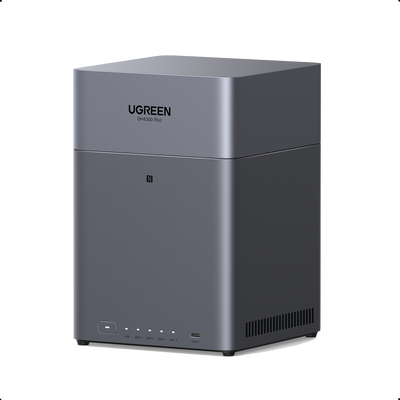
RAID 0 vs RAID 1 vs RAID 5: la mejor configuración NAS para los usuarios domésticos
Ya sabes qué es un RAID. Sabes que algunos niveles necesitan más discos y que otros son mejores para evitar la pérdida de datos. Ahora que tienes un NAS, ¿qué nivel RAID deberías usar realmente en tu casa? Vamos a encontrar el que mejor encaje contigo.

Respuesta rápida: el mejor RAID para un NAS doméstico
¿No tienes tiempo de leer toda la guía? Aquí va la recomendación directa para la mayoría de usuarios domésticos:
- Para un NAS de 2 ranuras: usa RAID 1. Es la opción más segura, protege perfectamente tus datos valiosos (fotos, documentos) a costa de perder la mitad del almacenamiento total.
- Para un NAS de 4 ranuras: usa RAID 5. Es el equilibrio ideal: buena capacidad utilizable, buen rendimiento y protección frente al fallo de un solo disco.
Ahora, vamos a ver en detalle cómo funciona cada nivel RAID.
Entender los niveles RAID
Los niveles RAID definen distintas formas de organizar tus discos, y cada uno tiene sus ventajas. Repasemos los más comunes—RAID 0, RAID 1 y RAID 5—para ayudarte a decidirte cuál encaja mejor con tus necesidades.

RAID 0: prioridad a la velocidad
RAID 0 divide (“stripea”) los datos de forma uniforme entre dos o más discos para maximizar el rendimiento y así sumar capacidad. No ofrece ninguna redundancia: si falla **cualquier** disco, todo el conjunto queda ilegible. Es ideal para velocidad y trabajo temporal (scratch), como edición de vídeo o gaming, pero no es seguro para contener datos importantes.
Cómo funciona
- Striping: los bloques de datos se escriben en paralelo en todos los discos para aumentar el rendimiento.
- Requisito mínimo: al menos 2 discos.
- Capacidad: suma de los discos (en la práctica, limitada por el disco más pequeño si hay tamaños distintos).
- Recuperación ante fallos: ninguna. Un fallo de un solo disco implica pérdida total; debes restaurar desde las copias de seguridad.
RAID 1: redundancia para seguridad
RAID 1, o “mirroring”, es una configuración que duplica tus datos en dos o más discos. Es como guardar una copia exacta de cada archivo en un segundo disco: si el principal falla, no pierdes la información.
Cómo funciona
- Mirroring: cada escritura se replica en cada disco del par (o conjunto). Si un disco “se rompe”, el otro mantiene una copia completa y totalmente actualizada.
- Requisito mínimo: al menos 2 discos para formar un RAID 1.
- Capacidad: como los datos se copian en todos los discos, el espacio utilizable total equivale al tamaño del disco más pequeño. Ejemplo: dos discos de 2 TB ofrecen 2 TB útiles, no 4 TB.
- Recuperación ante los fallos: si un disco falla, el sistema sigue funcionando con el disco espejo. Sustituyes el disco averiado y el sistema reconstruye el espejo copiando datos del disco superviviente al nuevo.
RAID 5: un enfoque equilibrado
RAID 5 distribuye datos y paridad simple entre tres o más discos para ofrecer redundancia con buena eficiencia de capacidad. Puede sobrevivir al fallo de un disco sin perder datos, equilibrando rendimiento, espacio y protección. Eso sí: las escrituras son más lentas que en RAID 0/10 por la sobrecarga de paridad, y las reconstrucciones en discos grandes pueden tardar bastante más tiempo.
Cómo funciona
- Striping + paridad distribuida: los datos se reparten entre los discos; cada “stripe” incluye un bloque de paridad (rotando el disco que guarda la paridad).
- Requisito mínimo: al menos 3 discos.
- Capacidad: (N − 1) × tamaño del disco más pequeño (siendo N el número de discos).
- Recuperación ante fallos: si falla un disco, el array reconstruye los bloques faltantes usando la paridad y los discos restantes. Tras sustituir el disco, se reconstruye recalculando y escribiendo los datos/paridad en el nuevo.
RAID 0, 1 y 5: comparativa rápida
| Parámetro | RAID 0 | RAID 1 | RAID 5 |
|---|---|---|---|
| Redundancia | Ninguna | Espejo completo | Paridad de un disco |
| Discos mínimos | 2 | 2 | 3 |
| Capacidad utilizable* | Suma de discos (limitada por el más pequeño) | Tamaño del disco más pequeño | (N−1) × tamaño del disco más pequeño |
| Tolerancia a fallos | 0 discos | 1+ (mientras quede un espejo) | 1 disco |
| Velocidad de lectura | Alta (lecturas en paralelo) | Mejor que un solo disco | Alta (lecturas en paralelo) |
| Velocidad de escritura | Alta | ≈ Un solo disco | Media (penalización por paridad) |
| Ventajas | - Máximo rendimiento- 100% eficiencia de capacidad- Configuración simple | - Alta redundancia- Alta disponibilidad- Lectura mejorada- Configuración simple | - Buen equilibrio entre rendimiento, capacidad y protección- Buena eficiencia de capacidad- Muy soportado |
| Desventajas | - Cero tolerancia a fallos- Mayor riesgo- No es una copia de seguridad | - Mala eficiencia de capacidad (50% perdido en 2 discos)- Sin mejora de escritura- Vulnerable a virus/borrados | - La “penalización de escritura” ralentiza escrituras aleatorias- Reconstrucciones largas y con riesgo- Riesgo de segundo fallo durante la reconstrucción- No es una copia de seguridad |
Otros niveles RAID que conviene conocer
Existen niveles más complejos como los niveles RAID 6 y RAID 10. RAID 6 es similar a RAID 5 pero añade cierta protección adicional soportando dos fallos de disco. RAID 10 combina ventajas de RAID 1 y RAID 0, pero requiere al menos tener 4 discos. Son configuraciones excelentes para profesionales o para empresas, pero para la mayoría de usuarios domésticos, RAID 0, 1 o 5 suele ser más que suficiente.
¿Por qué usar RAID en tu NAS?
El motivo principal depende de lo que valores más. Si quieres hacer streaming sin cortes o guardar archivos grandes rápidamente, RAID puede mejorar la velocidad. Si te preocupa perder datos irremplazables (fotos familiares, documentos importantes), RAID aporta protección al duplicar la información. RAID mejora el rendimiento y la fiabilidad del almacenamiento. Pero ojo: RAID no es lo mismo que una copia de seguridad. Para proteger datos de verdad, aplica la regla 3-2-1 y entiende los distintos métodos que existen de copia de seguridad.

Cómo elegir el nivel RAID adecuado
¿No tienes claro qué RAID te conviene? Aquí va una guía muy sencilla:
- RAID 0: prioriza velocidad y aceptas el riesgo. Ideal para edición de vídeo o para gaming. Asegúrate de tener hechas copias externas.
- RAID 1: seguridad por encima de la velocidad. Perfecto para archivos irremplazables como fotos o documentos importantes.
- RAID 5: mezcla de velocidad, seguridad y eficiencia de espacio. Una opción sólida para un uso general, como biblioteca multimedia o copias.
Decide con cuidado: cambiar de RAID después no es un proceso sencillo, así que conviene pensar en tus necesidades desde el principio.
Preparación para configurar un RAID
Configurar un RAID en tu NAS es como planear un viaje: necesitas el vehículo adecuado (un NAS), el equipamiento correcto (los discos) y un plan claro (el nivel RAID). Antes de empezar, asegúrate de tenerlo todo listo para una configuración sin problemas: elegir discos adecuados, entender el espacio real utilizable y reunir lo necesario.
Elegir los discos duros correctos.
Para RAID, lo ideal es usar discos del mismo tamaño y del mismo tipo. Igual que un equipo rinde mejor cuando todos van sincronizados, tu RAID funcionará más fino si todos los discos coinciden en capacidad (p. ej., todos de 2 TB) y tipo (todos HDD o todos SSD). Por ejemplo, si usas un disco de 2 TB junto a uno de 1 TB en RAID 1, solo tendrás 1 TB útil: la capacidad extra del disco grande no se aprovecha. Para mejores resultados, usa modelos idénticos si es posible. Y si buscas un entorno doméstico silencioso, considera estas opciones de discos NAS de bajo ruido para mantener el sistema eficiente y con un ruido mínimo.
Calcular el almacenamiento utilizable
Un error común es pensar que RAID siempre te da la capacidad total combinada, y no siempre es así. Es como cargar el coche: necesitas “reservar” espacio para lo esencial, como el equipo de seguridad. Esto es lo que puedes esperar según el nivel RAID:
- RAID 0: obtienes todo el espacio, pero sin redundancia. Dos discos de 1 TB = 2 TB útiles.
- RAID 1: obtienes la mitad del espacio, con redundancia completa. Dos discos de 1 TB = 1 TB útil.
- RAID 5: pierdes el equivalente a un disco para paridad. Tres discos de 1 TB = 2 TB útiles.
Es buena idea calcular tu espacio utilizable antes de empezar, para saber cuánta capacidad real tendrás para tus archivos.
Reunir lo que necesitas
Antes de configurar un RAID, asegúrate de tener lo siguiente:
- Tu NAS, apagado y listo para instalar los discos.
- Los discos que vas a usar, idealmente iguales en tamaño y en tipo.
- Una conexión de red estable para acceder al software del NAS (normalmente desde un navegador).
- El manual del NAS o acceso al sitio del fabricante para instrucciones.
Preguntas frecuentes sobre niveles RAID
¿Cuánto almacenamiento utilizable tendré con un RAID?
Depende del nivel RAID. En RAID 0 tienes toda la capacidad combinada, pero sin redundancia. RAID 1 espeja los datos, así que solo tienes la mitad del total. RAID 5 usa el equivalente a un disco para paridad: por ejemplo, tres discos de 2 TB ofrecen ~4 TB útiles. Puedes comprobar tu configuración con nuestra herramienta de calculadora de RAID.
¿RAID es lo mismo que una copia de seguridad?
No. RAID mejora la fiabilidad, pero no es una copia de seguridad real. Protege frente al fallo de un disco, pero no frente a corrupción de datos, borrado accidental, robo o desastres. Para una protección completa, sigue la regla 3-2-1.
¿Puedo mezclar tamaños o tipos de discos en RAID?
Poder, puedes, pero no se recomienda. RAID solo usará la capacidad del disco más pequeño en todo el conjunto, por lo que perderás el espacio extra de los discos grandes. Mezclar HDD y SSD también puede generar problemas de rendimiento. Para mejores resultados, usa discos idénticos en tamaño y en tipo.
¿Puedo cambiar de RAID después de configurarlo?
Sí, en UGREEN NAS con UGOS Pro. Puedes cambiar el modo RAID sin perder datos al añadir suficientes discos. Las rutas compatibles incluyen Basic → RAID 1 → RAID 5 (por ejemplo, RAID 1 → RAID 5 requiere un disco adicional; Basic → RAID 5 requiere dos). RAID 5 no se puede degradar a RAID 1. Discos mínimos: RAID 1 = 2, RAID 5 = 3. Usa solo discos de la lista de compatibilidad HDD/SSD y, aun así, haz copia de seguridad antes de hacer la migración.
Quick Navigation