Sluit een NAS aan op je Mac: configuratie en beveiligde kopieën
Als u zich op uw Mac wilt concentreren, is er een vorm van meer intelligentie nodig die uw archief kan beheren, een NAS (Network Attached Storage) kan alleen maar anders zijn. Het is zo dat uw eigendom nu privé is: perfect voor het kopiëren van beveiliging, het organiseren van grote archiefbestanden of het creëren van een persoonlijke multimedia-centre.

U kunt een NAS voor uw Mac overwegen
Een geïnstalleerde NAS is niet alleen “anders” almacenamiento. Er is een systeem beschikbaar om bepaalde concrete problemen op te lossen die met traditionele methoden worden uitgevoerd.
Mogelijke punten van pijn zijn een tijdje geleden
- De grenzen van de almacenamiento zijn een probleem. Als de internationale buitenlandse discotheken van uw Mac of onze externe disco's zich in de ruimte bevinden, biedt een NAS een oplossing die gelijkelijk en schaalbaar is. Er zijn geen neigingen om archiefstukken te verzamelen die constant in de disco blijven.
- De archiveringsorganisatie is een grote uitdaging. Als onze archieven tussen de verschillende disposities of unidades worden verdeeld, is het noodzakelijk om een lío te lokaliseren. Een NAS is een unieke manier om al onze gegevens te bewaken, toegankelijk via uw Mac en via andere beschikbare apparaten.
- Grote archiefbestanden zijn inefficiënt. Professionele creatieve mensen gebruiken video's, RAW-foto's en enorme opbrengsten. Een NAS biedt de mogelijkheid om te renderen en de capaciteit die nodig is om toegang te krijgen tot en te beheren met deze archieven, zodat u snel uw werk kunt doen.
- De flujos van de trabajo zijn van prioriteit. Als familie van u verschillende gebruikers nodig heeft om toegang te krijgen tot andere archieven, elimineert de NAS de inefficiëntie van “pasarse” archieven. Bovendien kunt u de rechten configureren om uw verstandige gegevens te beschermen.
- De back-upbehoeften worden steeds groter. Als er geen betrouwbaar systeem is of onze huidige methoden zijn saai, kan een NAS automatisch de beveiliging van de Mac kopiëren. Zorg voor redundantie en rust vóór de hardware- en andere problemen.
- Necesitas komen terecht bij deze gegevens van de laatste tijd. Als u op afstand wilt werken, kan een NAS de toegang op afstand via bepaalde kanalen toestaan. Er is een uitstekend alternatief voor de dienstverlening op dit moment, met meer controle en privacy.
Ventajas van een NAS voor Mac-gebruikers
Een NAS kan problemen niet alleen direct oplossen: transformeer uw gegevens naar uw Mac.

- Compatibel met macOS. De NAS bevat protocollen voor macOS, als SMB. Functies als Time Machine zijn in totaal beschikbaar, en de toegang tot Finder is natuurlijk als het gaat om lokale almacenamiento.
- Uitbreiding van de almacenamiento verhuurbaar. Bij het upgraden van Mac-computers kan een NAS de capaciteit vergroten die veel meer kost. Ideaal als je verschillende terabytes nodig hebt.
- Meer vloeiende samenwerking. Verschillende gebruikers kunnen gebruik maken van de vele gegevens die worden weergegeven in dubbele versies. Deze toestemmingen hebben extra controle om gevoelige archieven te beschermen.
- Centrum voor personalisatie van multimedia. Zorg ervoor dat uw NAS een privé-ondernemer is. Reproduceer inhoud op uw Mac met andere mogelijkheden zonder de plataformaslimieten voor uw abonnement.
- Robuuste gegevensbescherming. Muchos NAS bevat configuraties INVAL om te beschermen dat je in een disco terechtkomt. U kunt geen toegang krijgen tot de autorisaties.
Vormen voor het aansluiten van een NAS UGREEN op een Mac
Sluit uw Mac aan op een UGREEN NAS met een sencillo: u kunt een Ethernet-kabel gebruiken, toegang krijgen tot het SMB via Finder, gebruik maken van apps die UGREEN gebruiken of verbinding maken met NFS (Network File System).
Directe verbinding met Ethernet
Sluit een Ethernet-kabel rechtstreeks aan op de NAS op Mac; Wijs IP-adressen toe aan een subred-scheiding (bijvoorbeeld, Mac 192.168.2.1, NAS 192.168.2.2, apparaat 255.255.255.0) om conflicten met Wi-Fi te voorkomen.
Verbinden met de NAS via Finder
- Verzeker u ervan dat de NAS is aangesloten en aangesloten op de router; op de NAS, SMB-functionaliteit en archiefservices (UGREEN UGOS Pro voor SMB, FTP, NFS, WebDAV, enz.).
- Op de Mac, naast Finder → Ir → Verbinding maken met de server, en smb:// (bijvoorbeeld smb://192.168.1.50) introduceren, kunt u verbinding maken met uw gebruikelijke en andere NAS.
- Het herhalingsvergelijking wordt gemaakt en weergegeven in de zijbalk van Finder; Bij het starten van een sessie moet het automatisch gebeuren dat de startsessie begint.
Gebruik apps van UGREEN en toegang op afstand
- Installeer “UGREEN NAS” voor macOS/iOS vanaf het centrum van het downloaden van UGREEN in de App Store voor beheerde zwembaden van almacenamiento, gebruik, apps en externe toegang.
- De interface van het NAS-netwerk (via de navigatie a http://:puerto) Er zijn vergelijkbare mogelijkheden, het configureren van protocollen, virtuele machines en Docker als uw model.
Nota UGREEN NAS: om het IP-adres van uw NAS te vinden, abre find.ugnas.com en uw navigator. Bekijk de meeste UGREEN-voorzieningen voor uw lokale en onze IP-correspondenten.
Conectar al NAS vía NFS
Als u grote video- of projectenbestanden archiveert en een ander protocol wilt gebruiken, kunt u NFS (Network File System) gebruiken om uw Mac op NAS aan te sluiten.
- Beginsessie in UGOS Pro y ve a [Panel de contro] > [Servicio de archivos
- ] > [NFS].
- Het is mogelijk om de NFS-service te gebruiken en op een toepassing te klikken
- Maak een selectie van een lokaal tapijt op macOS dat wordt gebruikt als punt van de NFS-montering.
- En “Toepassingen”, abre “Utilidades” > "Terminal". Plaats het tapijt van de punt van de montage op de terminallijn om de exacte route en de kopie te verkrijgen.
- En Terminal, introduceer het comando de montaje con este formato:
sudo mount -t nfs -o resvport NAS_IP:/pad/naar/share /local/mount/point
Bijvoorbeeld UGREEN NAS: als het NAS-tapijt "bakt", het IP-adres van de NAS is "172.17.70.242" en de lokale route in macOS is het "abc"-tapijt met "Descargas", de volgende opdracht is:
sudo mount -t nfs -o resvport,nfsvers=3 NAS_IP:/pad/naar/share /local/mount/point
U kunt een beveiligingskopie van uw Mac maken op een NAS UGREEN met Time Machine
Als je een NAS UGREEN hebt, kun je Time Machine gebruiken om een betrouwbare back-upbestemming te maken en die is altijd beschikbaar. Na een configuratie kan macOS regelmatig automatisch kopiëren op een tweede plan.
- In “Panel de contro”, en een “Archiefservice” > “SMB” en biedt diensten aan voor het MKB.
- Er zijn “avanzadas-configuraties” en “Habilitar servicio Bonjour” gemarkeerd.
- Klik op “Configureer het tapijt van Time Machine”, selecteer een tapijt dat is toegewezen als back-updoel (volgens de aanbeveling een nieuwe te maken) en druk op “Bewaker”.
- Op de Mac vind je Finder en alle mannen “Ir” > “Conectarse al servidor”.
- Introduceer de NAS-richting in dit formaat: smb://NAS_IP
- Introduceer uw gebruik en contraseña van NAS voor de eerste sessie.
- Selecteer het Time Machine-tapijt om verbinding te maken met de Mac (de configuratie op de NAS).
Configureer de tijdmachine
- Op je Mac, met Time Machine volgens "Systeemvoorkeuren" > "Tijdmachine".
- Als u op de “Selectie van een discokopie van de beveiligde zone” klikt, kunt u het tapijt vergelijken dat creeërt en pulseert in “Gebruikelijke disco”.
- Voer de gebruiksgegevens van de NAS in voor autenticar.
- Markeer de automatische automatische kopieerkopie: het systeem bevat de eerste volledige kopie en nog veel meer kopieën.
Stel de capaciteit van het tapijt in
Om te voorkomen dat Time Machine de beperkte toegang tot de NAS gebruikt, wordt aanbevolen een capaciteit van de capaciteit te gebruiken:
- Met de app “Archivos” en een “Gestión” > “Gestión de tapijten compartidas”.
- U kunt het tapijt vergelijken met een Time Machine en op "Bewerken" klikken.
- In de uitgave-uitgave komt de algemene pest en baja hasta “Cuota de capacidad” binnen.
- Marca “Habilitar”, definieer la cuota máxima y pulsa “OK”.
Dit is een oplossing voor het maken van back-ups van Time Machine op een NAS UGREEN
Als het doel van Time Machine in het bijzonder is, kan macOS aangeven dat de kopie is mislukt. De volgende oplossing kan zijn:
Optie 1: ga naar de NAS-papel
Entra en el sistema del NAS y abre la app Archviso. Lokaliseer het tapijt voor gebruik met Time Machine, ga naar een reciclaje- en vakantieprogramma voor vrije ruimte.
Optie 2: maak back-ups van antiguos in Time Machine
- Klik op het pictogram van Time Machine in de menubalk en selecteer “Verken kopieën van beveiliging van Time Machine”.
- Toen we de “galaxia”-interface van Time Machine openden, was de tijdlijn in de VS om antigua-kopieën te vinden.
- Klik op het graveerpictogram en selecteer “Eliminaire kopie van beveiliging”.
- Introduceer de contraseña van de beheerder als u deze wilt bevestigen.
Herhaal de benodigde ruimte.
Optie 3: vernieuw het tapijt van Time Machine
Als u een keuze heeft gemaakt, kunt u de beschikbare ruimte beperken en schade veroorzaken.
- Begin uw sessie op de NAS met een beheerderswachtwoord.
- Abre Archivos > Gestión > Beheer van compartido-archieven.
- Bekijk de vergelijking met Time Machine en klik op Editar.
- Zorg voor de moed van het vermogen van de cuota en pulsa en guardar.
Er zijn meer beschikbare NAS-apparaten voor Mac
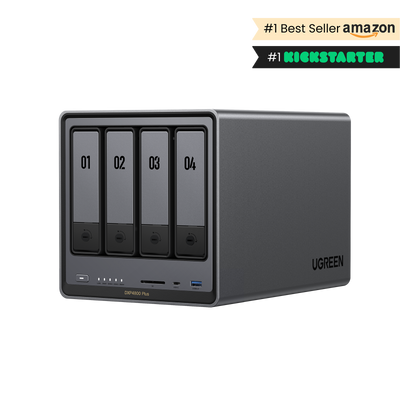
De UGREEN NASync DXP4800 Plus is de grootste keuze voor Mac-gebruikers, die veel een waardevolle prijs biedt:

- Integratie met macOS via het systeem UGOS Pro, met protocollen als SMB voor gevestigde overdrachten.
- Volledige compatibiliteit met Time Machine om automatische back-ups te maken en complicaties te veroorzaken.
- Biedt 10GbE en 2.5GbE voor ultrasnelle overdracht, ideaal voor grote archiefbestanden op Mac.
- Salida HDMI 4K en DLNA, perfect voor het gebruik van de Mac met multimedia en reproductie van inhoud.
- App multiplatform voor macOS die het beheer van de NAS en de externe toegang vergemakkelijkt.
- Er is een capaciteit van 136 TB voor multimedia- en back-ups van grote projecten op de Mac.
{{UGPRODUCT}}
Conclusie
Een NAS Er is niet alleen een grote hoeveelheid almacenamiento: het is een eenvoudige vorm die archiefbestanden op uw Mac beheert. Dankzij Time Machine is het maken van back-ups gemakkelijk met grote projecten en het vergelijken van archieven zonder complicaties, een NAS-apparaat (met UGREEN NASync DXP4800 Plus) kan meer veilig zijn. Als je meer controle hebt over je gegevens, vale la pena.
Veelgestelde vragen
Is het verschil tussen een NAS en een externe discotheek?
Een NAS is aangesloten op de rode verbinding, waardoor toegang mogelijk is, de gegevensredundantie en het gebruik op afstand. In de cambio kan een externe disco rechtstreeks op een USB- of Thunderbolt-aansluiting worden aangesloten en er zijn geen rode functies meer. Meer informatie: NAS vs disco duro externo.
Waarom kan mijn Mac geen NAS aansluiten?
De oorzaak van meer gemeentes is dat er onjuiste aanpassingen worden gedaan, waardoor een software-desactualisatie wordt toegestaan. Controleer de startgegevens van de sessie.
Kan ik archiefbestanden op mijn Mac op NAS opslaan?
Si. Via Finder kunt u archief- en archiefbestanden vinden of direct toegang krijgen tot een lokale eenheid.
Hoe kan de transfersnelheid groter zijn?
Gebruik Ethernet op Wi-Fi, optimaliseer de rode aanpassingen van de NAS en zorg voor snelle interfaces met 10GbE. Als u dieper ingaat op de fles en het elimineren ervan, kan het zijn dat de overdracht van leningen naar NAS een aantal praktische toepassingen omvat.
¿Een NAS kan zowel Mac als Windows ondersteunen?
Si. Een NAS is geschikt om compatibel te zijn met meerdere operationele systemen, inclusief Mac en Windows.
Is er een NAS-bescherming tegen de gegevensverwerking?
De burgemeester gebruikt RAID om een disco te laten verdwijnen. Bij RAID hoeft u geen beveiligingskopieën te gebruiken: zorg voor een extra back-up.
Kan ik mijn NAS-segment beheren?
Beperk toestemmingen, actualiseer de firmware met reguliere software, voor een extra capaciteit, activeer MFA via beheerders- en gebruiksgegevens. Gebruik deze optie: configuratie van MFA op NAS.
Is een NAS geschikt om toegang te krijgen tot grote archiefbestanden?
Dus, het is mogelijk dat u een rode snelheid krijgt en stabiel wordt. Voor de vereiste vereisten (p. ej., video-editie), overweeg een NAS met 10GbE of een cache-SSD.
Is een NAS “vermoord” voor individuele gebruikers?
Geen noodzaak. Ideaal voor gecentraliseerd beheer, automatische back-ups en externe toegang voor een eigen persoon.
Waarom is de NAS meer bezig met de normale discotheken?
Inclusief functies als RAID, rode verbinding en robuuste beheersoftware, wat waarde en kosten met zich meebrengt.
Kan een NAS al de gegevens op een groot plein betrouwbaar maken?
Dus, er is onderhoud nodig: houd de salud van de discotheken in de gaten en zorg ervoor dat de hele groep wordt geopend. De monitoring S.M.A.R.T. ayuda en mantener la fiabilidad.