Como conectar um NAS ao seu Mac: configuração e cópias de segurança
Se você está caindo no espaço do seu Mac ou precisa de uma forma mais inteligente de poder gerenciar seus arquivos, um NAS (Network Attached Storage) pode ser exatamente o que você está procurando. É como ter sua própria nuvem privada: perfeita para cópias de segurança, organizar arquivos grandes ou até mesmo criar um centro multimídia pessoal.

O que você deveria considerar um NAS para seu Mac
Um dispositivo NAS não é apenas um “outro” armazenamento. É um sistema projetado para resolver pontos de dor concretos que podem aparecer com os métodos tradicionais.
Possíveis pontos de dor a ter em conta
- Os limites de armazenamento estão se tornando um problema. Quando o armazenamento interno do seu Mac ou de seus discos externos fica sem espaço, um NAS oferece uma solução igual e escalonável. Não é provável que você empreste arquivos ou mude de disco constantemente.
- A organização dos arquivos se tornou muito difícil. Se seus arquivos estiverem repartidos entre vários dispositivos ou unidades, localize o que você precisa para recuperar um lío. Um NAS é um lugar unificado para salvar todos os seus dados, acessível do seu Mac e de outros dispositivos.
- Gerenciar arquivos grandes pode ser ineficiente. Os profissionais criativos suelen trabalham com vídeos, fotos RAW e recursos de design enormes. Um NAS fornece o rendimento e a capacidade necessária para acessar e gerenciar esses arquivos sem ter que frear seu fluxo de trabalho.
- Os fluxos de trabalho compartilhados são prioritários. Em equipes ou famílias onde vários usuários precisam acessar os mesmos arquivos, o NAS elimina a ineficiência de “passar” arquivos. Além disso, você pode configurar as permissões para proteger certos dados sensíveis.
- As necessidades de backup estão aumentando. Se você não tiver um sistema confiável ou se seus métodos atuais forem tediosos, um NAS pode automatizar as cópias de segurança do Mac. Aporta redundância e tranquilidade antes de falhas de hardware e outros riscos.
- Você precisa acessar seus dados de qualquer lugar. Para quem deseja trabalhar remotamente ou muito, um NAS permite o acesso remoto por canais seguros. É uma alternativa excelente aos serviços na nuvem, mas com mais controle e privacidade.
Ventilação de um NAS para usuários de Mac
Um NAS não resolve apenas problemas imediatos: transforma como gerencia e acessa seus dados com o Mac.

- Compatibilidade nativa com macOS. Os NAS suportam protocolos pensados para macOS, como SMB. Funções como Time Machine são totalmente suportadas, e o acesso do Finder é tão natural quanto trabalhar com armazenamento local.
- Expansão de armazenamento alugável. Ao pagar atualizações caras do Mac, um NAS permite ampliar a capacidade pouco a pouco e custar menos. Ideal se você precisar de vários terabytes.
- Colaboração mais fluida. Vários usuários podem trabalhar sobre a mesma fonte de dados sem retrocesso por versões duplicadas. Los permisos añaden control extra para proteger arquivos sensíveis.
- Centro multimídia personalizado. Transforme seu NAS em um servidor de entretenimento privado. Reproduza conteúdo em seu Mac e outros dispositivos sem as limitações de plataforma por assinatura.
- Proteção de dados robusta. Muchos NAS inclui configurações ATAQUE para proteger dados se um disco falhar. E as funções cifradas ajudam a evitar acessos não autorizados.
Formas de conectar um NAS UGREEN a Mac
Conectar seu Mac a um UGREEN NAS é simples: você pode usar um cabo Ethernet direto, acessar SMB do Finder, usar aplicativos UGREEN nativos ou conectar via NFS (Network File System).
Conexão direta por Ethernet
Conecte um cabo Ethernet diretamente do NAS ao Mac; atribua IPs estáticos em uma subrede separada (por exemplo, Mac 192.168.2.1, NAS 192.168.2.2, máscara 255.255.255.0) para evitar conflitos com o Wi-Fi.
Conectar ao NAS com o Finder
- Certifique-se de que o NAS esteja ligado e conectado ao roteador; no NAS, habilite SMB em serviços de arquivos (UGREEN UGOS Pro suporta SMB, FTP, NFS, WebDAV, etc.).
- No Mac, abra Finder → Ir → Conecte-se ao servidor, e insira smb:// (por exemplo, smb://192.168.1.50), e conecte-se ao seu usuário e senha do NAS.
- O recurso compartilhado será criado e aparecerá na barra lateral do Finder; adicione-o aos itens de início da sessão se desejar que sejam abertos automaticamente ao iniciar a sessão.
Usando aplicativos UGREEN e acesso remoto
- Instale “UGREEN NAS” para macOS/iOS do centro de downloads do UGREEN ou da App Store para gerenciar pools de armazenamento, usuários, aplicativos e acesso remoto.
- A interface web do NAS (desde o navegador para http://:puerto) oferece opções semelhantes, além de configurar protocolos, máquinas virtuais e Docker se seu modelo for compatível.
Nota UGREEN NAS: para encontrar o IP do seu NAS, abra find.ugnas.com no seu navegador. Você deve mostrar os dispositivos UGREEN da sua rede local e do seu IP correspondente.
Conectar ao NAS via NFS
Se você estiver trabalhando com grandes arquivos de vídeo ou projetos e quiser uma menor sobrecarga de protocolo, também poderá usar NFS (Network File System) para conectar seu Mac ao NAS.
- Inicia sessão no UGOS Pro e vê [Panel de contro] > [Serviço de arquivos]
- ] > [NFS].
- Marque a caixa para ativar o serviço NFS e clique em Aplicar
- Crie ou selecione uma pasta local no macOS que será usada como ponto de montagem do NFS.
- Em “Aplicações”, abrevia “Utilidades” > "Terminal". Arraste a pasta do ponto de montagem para a linha de comandos do Terminal para obter a rota exata e copiá-la.
- No Terminal, insira o comando de montagem com este formato:
sudo mount -t nfs -o resvport NAS_IP:/caminho/para/compartilhamento /ponto/de/montagem/local
Exemplo UGREEN NAS: se a pasta compartilhada do NAS for “bak”, o IP do NAS for “172.17.70.242” e a rota local no macOS for a pasta “abc” dentro de “Descargas”, o comando ficaria assim:
sudo mount -t nfs -o resvport,nfsvers=3 NAS_IP:/caminho/para/compartilhamento /ponto/de/montagem/local
Como fazer uma cópia de segurança do seu Mac em um NAS UGREEN com Time Machine
Se você tiver um NAS UGREEN, poderá usar o Time Machine para convertê-lo em um destino de backup confiável e que sempre esteja disponível. Depois de configurado, o macOS fará cópias regulares automaticamente em segundo plano.
- No “Painel de controle”, e no “Serviço de arquivos” > “SMB” e habilita o serviço SMB.
- Veja “Configurações avançadas” e marque “Habilitar serviço Bonjour”.
- Clique em “Configurar a pasta do Time Machine”, selecione ou crie uma pasta compartilhada dedicada como destino de backup (é recomendado criar uma nova) e pressione “Guardar”.
- No Mac, abra Finder e veja o menu “Ir” > “Conectar-se ao servidor”.
- Apresente a direção do NAS com este formato: smb://NAS_IP
- Apresente seu usuário e senha do NAS para iniciar a sessão.
- Selecione a pasta do Time Machine para conectá-la ao Mac (a que você configura no NAS).
• Máquina do Tempo
- No seu Mac, abra Time Machine em “Preferências do Sistema” > “Máquina do Tempo”.
- Clique em “Selecionar disco de cópia de segurança”, selecione a pasta compartilhada que você cria e pressione “Usar disco”.
- Apresente as credenciais do usuário do NAS para autenticar.
- Marca “Cópia de segurança automática”: o sistema fará a primeira cópia completa e depois as cópias incrementais.
Estabeleça a cota de capacidade da pasta compartilhada
Para evitar que o Time Machine consuma armazenamento ilimitado do NAS, recomendamos estabelecer uma cota de capacidade:
- Abra o aplicativo “Arquivos” e veja “Gestão” > “Gestão de pastas compartilhadas”.
- Procure a pasta compartilhada atribuída ao Time Machine e clique em “Editar”.
- Na janela da edição, entre na pestaña General e baja hasta “Cuota de capacidad”.
- Marque “Habilitar”, defina a cota máxima e pressione “OK”.
Como solucionar falhas de backup do Time Machine em um NAS UGREEN
Se o destino do Time Machine cair sem espaço, o macOS pode indicar que a cópia falhou. Você pode solucioná-lo da seguinte forma:
Opção 1: limpar o papel do NAS
Entre no sistema do NAS e abra o aplicativo Archviso. Localize a pasta compartilhada usada para Time Machine, entre em papel reciclado e vacíala para liberar espaço.
Opção 2: excluir backups antigos do Time Machine
- Clique no ícone do Time Machine na barra de menu e selecione “Explorar cópias de segurança do Time Machine”.
- Quando a interface “galaxia” do Time Machine aparece, você usa a linha temporal da direita para encontrar cópias antigas.
- Clique no ícone de engenharia e selecione “Eliminar cópia de segurança”.
- Introduza a senha do administrador quando você for rápido para confirmá-lo.
Repite até liberar o espaço necessário.
Opção 3: aumentar a cota da pasta do Time Machine
Se uma cota estiver configurada, você poderá limitar o espaço disponível e causar falhas.
- Inicia a sessão no NAS com uma conta do administrador.
- Abre Arquivos > Gestão > Gerenciamento de arquivos compartilhados.
- Encontre a pasta compartilhada usada pelo Time Machine e clique em Editar.
- Aumente o valor da capacidade da cota e pressione para salvar.
Os melhores dispositivos NAS para Mac
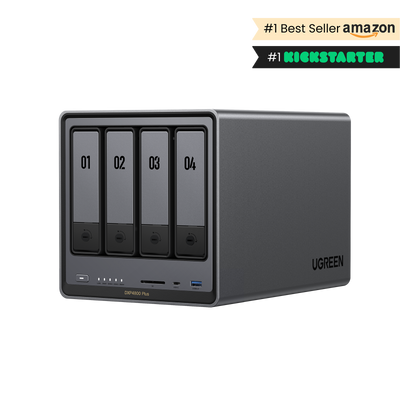
O UGREEN NASync DXP4800 Plus é a melhor opção para usuários de Mac, porque oferece muito a um preço equivalente:

- Integração fluida com macOS através do sistema UGOS Pro, com suporte de protocolos como SMB para transferências estáveis.
- Compatibilidade total com o Time Machine para backups automáticos e sem complicações.
- Portas 10GbE e 2,5GbE para transferências ultrarrápidas, ideais para arquivos grandes no Mac.
- Saída HDMI 4K e DLNA, perfeita para usar o Mac como centro multimídia e reproduzir conteúdo.
- App multiplataforma para macOS que facilita o gerenciamento do NAS e o acesso remoto.
- Até 136 TB de capacidade para bibliotecas multimídia ou backups de grandes projetos em Mac.
{{UGPRODUCT}}
Conclusão
Un NAS não é apenas uma melhoria no armazenamento: é uma forma de simplificar o gerenciamento de arquivos no seu Mac. Desde backups fáceis com o Time Machine até você trabalhar com projetos grandes e compartilhar arquivos sem complicações, um NAS adequado (como o UGREEN NASync DXP4800 Plus) o deixará mais fácil. Se você quiser ampliar o armazenamento e ter controle real sobre seus dados, vale a pena.
Perguntas frequentes
Qual é a diferença entre um NAS e um disco rígido externo?
Um NAS conectado à rede permite o acesso compartilhado, a redundância de dados e o uso remoto. Em troca, um disco rígido externo é conectado diretamente a um único computador por USB ou Thunderbolt e não possui funções de rede. Mais informações: NAS vs disco duro externo.
Por que meu Mac não consegue se conectar ao NAS?
As causas mais comuns são devidas às configurações de rede incorretas, permitindo um software desactualizado. Revise também as credenciais de início da sessão.
Posso arrastar e soltar arquivos do meu Mac para NAS?
Si. Uma vez montado no Finder, você pode arrastar e soltar arquivos ou até abri-los diretamente como se fosse uma unidade local.
Como posso melhorar a velocidade de transferência?
Use Ethernet em vez de Wi-Fi, otimize as configurações de rede do NAS e habilite interfaces rápidas como 10GbE. Se você quiser se aprofundar em cuellos de garrafa e como eliminá-los, este guia sobre como fazer transferências lentas em NAS inclui alguns passos práticos.
Um NAS pode suportar Mac e Windows ao mesmo tempo?
Si. Um NAS foi projetado para ser compatível com vários sistemas operacionais, incluindo Mac e Windows.
Um NAS protegido contra perda de dados?
A maioria suporta RAID para redundância se um disco falhar. Mas o RAID não substitui as cópias de segurança: mantenha um backup adicional.
Como posso manter meu NAS seguro?
Restringir permissões, atualizar o firmware com regularidade e, para uma capacidade extra, ativar MFA em contas de administrador e usuários. Guia passo a passo: configuração de MFA em NAS.
Um NAS é adequado para o acesso frequente a arquivos grandes?
Sim, sempre você tem uma rede rápida e estável. Para tarefas exigentes (p. ej., edição de vídeo), considere um NAS com 10GbE ou cache SSD.
Um NAS é “demasiado” para usuários individuais?
Não necessariamente. É ideal para gerenciamento centralizado, backups automáticos e acesso remoto até mesmo para uma única pessoa.
Por que os NAS são mais caros do que os discos rígidos normais?
Inclui funções como RAID, conectividade de rede e software de gerenciamento robusto, o que aumenta valor e custo.
Um NAS pode armazenar dados de forma confiáveis em um longo prazo?
Sim, mas você precisa de manutenção: monitore a saúde dos discos e substitua as unidades envelhecidas. A monitorização S.M.A.R.T. ajuda a manter a confiabilidade.