Cum să conectați un NAS la Mac: configurare și copii de siguranță
Dacă vă aflați în spațiul dvs. în Mac, sau aveți nevoie de o formă mai inteligentă de a putea gestiona fișierele, un NAS (Stocare atașată la rețea) poate fi doar o căutare. Este ca să aveți propria nube privată: perfect pentru copiile de securitate, organizarea de fișiere mari sau inclusiv crearea unui centru multimedia personal.

Cuándo ar trebui să consideri un NAS pentru tu Mac
Un dispozitiv NAS nu este doar „otro” stocare. Este un sistem proiectat pentru rezolvarea punctelor de dolor concrete care apar cu metodele tradiționale.
Posibles puncte de dolor a tener en cuenta
- Los límites de almacenamiento se convirtieron într-o problemă. Când stocarea în interiorul dvs. Mac sau discotecile externe se află în spațiu, un NAS oferă o soluție asequibilă și escalabilă. Nu va avea că borra fișierele și nu va fi schimbat constant de disco.
- La organizarea fișierelor se vuelve abrumadora. Dacă arhivele sunt repartizate între mai multe dispozitive sau unități, localizați el că trebuie să vă întoarceți un liu. Un NAS vă oferă un loc unificat pentru a vă păstra toate datele, accesibile din Mac și din alte dispozitive.
- Gestionează fișierele mari se vuelve ineficiente. Profesioniștii creativi au lucrat cu videoclipuri, fotografii RAW și resurse de design enorme. Un NAS aduce el performanță și capacitatea necesară pentru a accesa și gestiona aceste fișiere fără a avea nevoie de fluxul de lucru.
- Los flujos de trabajo compartidos son prioritarios. În echipele o familie unde mai mulți utilizatori trebuie să acceseze aceleași fișiere, el NAS elimină ineficiența de „pasare” fișiere. În plus, puteți configura permisiunile pentru a proteja anumite date sensibile.
- Necesitățile de rezervă sunt în creștere. Dacă nu are un sistem fiable sau dacă metodele actuale sunt tediosos, un NAS poate automatiza copia de securitate a Mac. Aporta redundancia și tranquilidad ante fallos de hardware și alte riscs.
- Necesitas access a your data from orice loc. Pentru că lucrează la distanță sau mueven mult, un NAS permite accesul la distanță prin canalele sigure. Este o alternativă excelentă a serviciilor în nube, dar cu mai mult control și confidențialitate.
Avantajele unui NAS pentru utilizatorii Mac
Un NAS nu soluționează probleme imediate: transformă modul de gestionare și accesează datele cu Mac.

- Compatibilitate nativă cu macOS. NAS-ul suportă protocolurile gândite pentru macOS, ca SMB. Funcțiile ca Time Machine sunt în totalitate suportate, și accesate din Finder, așa cum funcționează natural, cu stocarea locală.
- Expansiune de stocare închiriabilă. O dată când plătiți upgrade-uri pentru Mac, un NAS vă permite să extindeți capacitatea puțin și mai puțin. Ideal si necesita mai multi terabytes.
- Colaboración más fluidă. Diversi utilizatori pot lucra asupra acelei surse de date, fără a fi retras pentru versiuni duplicate. Permisiunile suplimentare pentru a proteja fișierele sensibile.
- Centro multimedia personalizat. Convierte tu NAS într-un server privat de entretenimiento. Reproduce conținutul pe Mac și pe alte dispozitive fără limitarea platformelor de abonare.
- Protecția datelor robuste. Multe NAS includ configurații RAID pentru a proteja datele și falla o disco. Y funcții de cifrat ajută la evitarea accesoriilor nu autorizate.
Formele de conectare la un NAS UGREEN la Mac
Conectați-vă Mac la un UGREEN NAS este simplu: puteți utiliza un cablu Ethernet direct, accesați SMB din Finder, utilizați aplicațiile native ale UGREEN sau conectați prin NFS (Network File System).
Conexiune directă prin Ethernet
Conectați un cablu Ethernet direct la NAS la Mac; IP-uri estetice într-o subred separată (de exemplu, Mac 192.168.2.1, NAS 192.168.2.2, masca 255.255.255.0) pentru a evita conflictele cu Wi-Fi.
Conectați-vă la NAS cu Finder
- Asegúrate de que el NAS este incendiat și conectat la router; en el NAS, habilita SMB en Servicios de archivos (UGREEN UGOS Pro suportă SMB, FTP, NFS, WebDAV, etc.).
- În Mac, deschideți Finder → Ir → Conectați-vă la server, introduceți smb:// (de exemplu, smb://192.168.1.50), și conectați-vă cu utilizatorul și parola NAS.
- El recurso compartido se va crea și va apărea în bara laterală a Finder; añádelo a Ítems de start de sesiune și vrei să se abra automat la începerea sesiunii.
Utilizați aplicațiile UGREEN și accesul la distanță
- Instalați „UGREEN NAS” pentru macOS/iOS din centrul de descărcări ale UGREEN sau din App Store pentru a gestiona pool-uri de stocare, utilizatori, aplicații și acces la distanță.
- Interfața web a NAS (desde browserul a http://:puerto) oferă opțiuni similare, în plus de configurare protocoale, mașini virtuale și Docker și modelul de suport.
Notă UGREEN NAS: pentru a găsi la IP de tu NAS, abre find.ugnas.com en tu browser. Trebuie să arate dispozitivele UGREEN de la dvs. red local și de sus IP correspondientes.
Conectați-vă la NAS prin NFS
Lucrează cu fișiere mari de video sau proiecte și vrei o mică supraîncărcare a protocolului, de asemenea, poți folosi NFS (Network File System) pentru a conecta tu Mac la NAS.
- Inițierea unei sesiuni în UGOS Pro și ve a [Panel de control] > [Serviciul de arhive]
- ] > [NFS].
- Marca la casilla pentru habilitarea serviciului NFS și faci clic pe Aplicare
- Creați o selectare a unei carpeta local în macOS, pe care o utilizați ca punct de montaj al NFS.
- În „Aplicații”, deschideți „Utilități” > "Terminal". Arrastrați la carpeta del punct de montaj la linia de comenzi ale Terminalului pentru a obține ruta exactă și copiată.
- În Terminal, introduceți comanda de montaj cu acest format:
sudo mount -t nfs -o resvport NAS_IP:/cale/către/partajare /punct/de/montare/local
Exemplu UGREEN NAS: dacă folderul NAS este „bak”, IP-ul NAS este „172.17.70.242” și ruta local în macOS este carpeta „abc” în „Descargas”, comanda rămâne astfel:
sudo mount -t nfs -o resvport,nfsvers=3 NAS_IP:/cale/către/partajare /punct/de/montare/local
Cum să faceți o copie de securitate pentru Mac într-un NAS UGREEN cu Time Machine
Dacă aveți un NAS UGREEN, puteți utiliza Time Machine pentru a converti într-o destinație de backup fiabilă și întotdeauna este disponibilă. O dată configurată, macOS va copia automat automat în al doilea plan.
- În „Panel de control”, și la „Servicio de fișiere” > „SMB” și abilita serviciul SMB.
- Ve a „Configuraciones avanzadas” și marca „Habilitar servicio Bonjour”.
- Faceți clic în „Configurare carpeta de Time Machine”, selectați sau creați o carpeta compartimentată dedicată ca destinație de backup (se recomandă crearea unei noi) și pulsați „Guardar”.
- Pe Mac, deschide Finder și vezi meniul „Ir” > „Conectați-vă la server”.
- Introduceți direcția NAS cu acest format: smb://NAS_IP
- Introduce your user and password del NAS pentru a începe sesiunea.
- Selectați folderul Time Machine pentru a conecta la Mac (la care se configurează în NAS).
Configurați Mașina Timpului
- Pe Mac, deschideți Time Machine din „Preferencias del Sistema” > „Mașina timpului”.
- Faceți clic în „Seleccionar disco de copia de securitate”, alegeți la carpeta compartida care creaste și pulsa în „Usar disco”.
- Introduceți las credenciales del usuario del NAS pentru autenticare.
- Marca „Copia de securitate automată”: el sistema va avea prima copie completă și apoi copias incrementales.
Establecer cuota de capacitate de la carpeta compartida
Pentru a evita ca Time Machine să consume stocarea ilimitată de NAS, se recomandă să fiți o cuotă de capacitate:
- Deschideți aplicația „Archivos” și veți avea „Gestión” > „Gestión de carpetas compartidas”.
- Căutați folderul alocat pentru Time Machine și faceți clic pe „Editare”.
- În ventana de editare, intra în pestaña General și baja până la „Cuota de capacitate”.
- Marca „Habilitar”, define la cuota maximă și pulsa „OK”.
Cum să remediați erorile de backup ale Time Machine într-un NAS UGREEN
Dacă el destinația Time Machine se află în spațiu, macOS poate indica că copia a greșit. Puteți rezolva următoarea formă:
Opțiunea 1: vaciar la Papelera del NAS
Intră în el sistemul NAS y abre la app Archviso. Localizați carpeta compartida utilizată pentru Time Machine, intrând în Papieră de reciclare și vacíala pentru spațiu liber.
Opțiunea 2: ștergeți copiile de rezervă vechi în Time Machine
- Faceți clic pe iconul Time Machine în bara de meniuri și selectați „Explorați copiile de securitate de Time Machine”.
- Când apare interfața „galaxia” de Time Machine, usa linia temporală de la dreapta pentru a găsi copii vechi.
- Faceți clic pe iconul de engranaje și selectați „Eliminar copia de securitate”.
- Introduce la parola de administrator atunci când îți place pentru a confirma.
Repetați până eliberați spațiul necesar.
Opțiunea 3: crește cuota din folderul Time Machine
Dacă ați configurat o zonă, poate limita spațiul disponibil și poate cauza fallos.
- Inițiază o sesiune în NAS cu o cont de administrator.
- Deschide Arhivele > Gestionare > Gestionarea fișierelor comune.
- Găsiți folderul comun utilizat de Time Machine și faceți clic pe Editați.
- Aumenta el valor de la capacitate de cuota si pulsa en guardar.
Cele mai bune dispozitive NAS pentru Mac
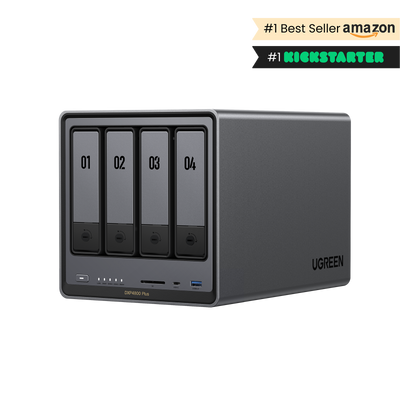
El UGREEN NASync DXP4800 Plus este cea mai bună opțiune pentru utilizatorii Mac, deoarece oferă mult un preț asequibil:

- Integrare fluidă cu macOS prin sistemul UGOS Pro, cu suport de protocol ca SMB pentru transferuri stabile.
- Compatibilitate totală cu Time Machine pentru backup-uri automate și fără complicații.
- Porturi 10GbE și 2.5GbE pentru transferuri ultrarapide, ideale pentru fișierele mari pe Mac.
- Salida HDMI 4K și DLNA, perfect pentru a utiliza Mac ca centru multimedia și reproducere conținut.
- Aplicație multiplataforma pentru macOS care facilitează gestionarea NAS și accesul la distanță.
- Are 136TB de capacitate pentru biblioteci multimedia sau copii de rezervă ale proiectelor mari din Mac.
{{UGPRODUCT}}
Concluzie
Un NAS nu este doar o îmbunătățire a stocării: este o formă de simplificare a gestionării fișierelor pe Mac. Din backup-uri ușor de făcut cu Time Machine până să lucrezi cu proiecte mari și să trimiți fișiere fără complicații, un NAS adecvat (cum ar fi UGREEN NASync DXP4800 Plus) poți să faci mai simplu. Si quieres expand storage and tener control real on your data, vale la pena.
Întrebări frecvente
Care este diferența dintre un NAS și un disco duro extern?
Un NAS se conectează la red, permite accesul comun, redundancia de date și utilizarea la distanță. În schimb, un disc dur extern se conectează direct la un singur computer prin USB sau Thunderbolt și nu are funcții de red. Mai multe informații: NAS vs disco duro externo.
Por ce-mi Mac nu se poate conecta la NAS?
Las causas more comunes son datorate a los ajustes of red incorrectos, permiss or a software desactualized. Revizuiți și acreditările de la începutul sesiunii.
Puedo arrastrar and soltar files from my Mac al NAS?
Si. Una vez montat în Finder, puteți arrastra și soluționa fișierele sau chiar și pentru a le deschide direct ca și în afara unei unități locale.
Cum pot îmbunătăți viteza de transfer?
Utilizați Ethernet în locul Wi-Fi, optimizați reglajele roșii ale NAS și abilitați interfețele rapide ca 10GbE. Si quieres profundizar en cuellos de botella y cómo eliminalos, esta guía sobre cómo arreglar transfers lentas en NAS include unos pasos prácticos.
Un NAS poate suporta Mac și Windows la o dată?
Si. Un NAS este proiectat pentru a fi compatibil cu mai multe sisteme operative, inclusiv Mac și Windows.
¿Un NAS protejat împotriva pierderii de date?
Majoritatea suportă RAID pentru redundanță și pierderea unei discoteci. Dar RAID nu înlocuiește copiile de securitate: mențineți un backup suplimentar.
Cum pot să-mi mențin NAS sigur?
Restringe permisos, actualize the firmware with regularity y, for a capa extra, activa MFA in cuentas of admin and users. Ghidați pasul: configurația MFA în NAS.
Un NAS este potrivit pentru accesul frecvent la fișierele mari?
Da, întotdeauna că are una red rapidă și stabilă. Pentru tareas exigentes (p. ej., edition video), consider un NAS cu 10GbE sau caché SSD.
Un NAS este „demasiat” pentru utilizatorii individuali?
Nu neapărat. Este ideal pentru gestionarea centralizată, backup-uri automate și acces la distanță, inclusiv pentru o singură persoană.
¿Por qué los NAS sunt más caros que los discos duros normales?
Include funcții ca RAID, conectivitate de red și software de gestionare robustă, ceea ce înseamnă valoare și cost.
Un NAS poate stoca date de forma fiable la un termen lung?
Da, pero necesită întreținere: monitorizați sănătatea discotecilor și înlocuiți unitățile envejecidas. La monitorizare S.M.A.R.T. ajută la menținerea fiabilității.