Anslutningar till NAS till Mac: konfiguration och kopior
Si te estás quedando sin espacio en tu Mac o necesitas una forma más inteligente de poder gestionar tus archivos, un NAS (Network Attached Storage) puede ser justo lo que andas buscando. Es como tener tu propia nube privada: perfecto para copias de seguridad, organizar archivos grandes o incluso crear un centro multimedia personal.

Du måste ta hänsyn till en NAS för Mac
Un dispositivo NAS no es solo “otro” almacenamiento. Es un system diseñado para resolver puntos de dolor concretos que suelen aparecer con los métodos tradicionales.
Posibles puntos de dolor a tener en cuenta
- Los límites de almacenamiento se están convirtiendo en un problema. Cuando el almacenamiento interno de tu Mac o de tus disco externos se quedan sin espacio, un NAS ofrece una solución asequible y eskalable. Det finns inga möjligheter att arkivera i estar cambiando de disco constantemente.
- La organización de archivos se vuelve abrumadora. Si tus archivos están repartidos entre varios dispositivos o unidades, localizar el que necesitas se vuelve un lío. En NAS är en enhetlig enhet för att skydda dina data, tillgängliga för Mac och andra dispositiva.
- Gestionar archivos grandes se vuelve ineficiente. Profesionales creativos suelen trabajar con videos, fotos RAW y recursos de diseño enorms. Un NAS aporta el rendimiento y la capacidad necesarios para acceder y gestionar estos archivos sin tener que frenar tu flujo de trabajo.
- Los flujos de trabajo comparidos son prioritarios. En equipos o familias donde varios usuarios necesitan acceder a los mismos archivos, el NAS elimina la ineficiencia de "pasarse" archivos. Alltså, alla konfigurerade tillstånd för proteger ciertos data sensibles.
- De nödvändiga säkerhetskopieringsmöjligheterna. Om du inte har ett system som är tveksamt om du använder en verklig metod, en NAS puede automatizar las copias de seguridad del Mac. Aporta redundancia y tranquilidad ante fallos de hardware y otros riesgos.
- Necesitas acceder a tus datos desde cualquier lugar. Para quienes trabajan en remoto o se mueven mucho, un NAS permite el acceso remoto por canales seguros. Es una alternativa excelente a los servicios en la nube, pero con más control y privacidad.
Ventajas de un NAS för användning av Mac
En NAS löser inga ensamma problem som är direkta: omvandla hanteringen och ansluter sig till data med Mac.

- Kompatibla med macOS. Los NAS-protokoll för pensados för macOS, som SMB. Funciones como Time Machine están totalmente soportadas, y el acceso desde Finder se siente tan natural como trabajar con almacenamiento local.
- Expansión de almacenamiento uthyrningsbar. En vez de pagar uppgraderingar caros del Mac, un NAS tillåter ir ampliando capacidad poco a poco ya menor coste. Idealiska behöver olika terabyte.
- Colaboración más fluida. Varios usuarios pueden trabajar sobre la misma fuente de datos sin retrasos por versiones dupicadas. Los permisos añaden control extra para proteger archivos sensibles.
- Centro multimedia anpassning. Convierte tu NAS en un servidor privado de entretenimiento. Reproducera contenido en tu Mac u otros dispositivos sin las limitaciones de plataformas por suscripción.
- Skydd mot robusta data. Många NAS innehåller konfigurationer RÄD para proteger datos si falla un disco. Y funciones de cifrado ayudan a evitar los accesos no autorizados.
Anslutningsformat till NAS UGREEN till Mac
Anslut till Mac och en UGREEN NAS som skickar: använder en Ethernet-kabel, ansluter till SMB från Finder, använder ursprungliga appar från UGREEN eller ansluter till NFS (Network File System).
Anslutning direkt till Ethernet
Anslut en Ethernet-kabel för NAS till Mac; asigna IPs estáticas en una subred separada (por ejemplo, Mac 192.168.2.1, NAS 192.168.2.2, máscara 255.255.255.0) för evitar conflictos con el Wi-Fi.
Anslut till NAS med Finder
- Asegúrate de que el NAS esté encendido y conectado al router; en el NAS, habilita SMB och Servicios de archivos (UGREEN UGOS Pro soporta SMB, FTP, NFS, WebDAV, etc.).
- En el Mac, abre Finder → Ir → Conectarse al servidor, e introducera smb:// (por ejemplo smb://192.168.1.50), y conéctate con tu usuario y contraseña del NAS.
- El recurso compartido se creará y aparecerá en la barra lateral de Finder; añádelo a Ítems de inicio de sesión si quieres que se abra automáticamente al iniciar sesión.
Använd appar för UGREEN och åtkomst till fjärrkontrollen
- Installera "UGREEN NAS" för macOS/iOS från UGREEN-nedladdningscentralen eller App Store för almacenamiento-pooler, användaranvändningar, appar och fjärråtkomst.
- La interfaz web del NAS (desde el navegador a http://:puerto) ofrece opciones similares, además de configurar protocolos, maquinas virtuales y Docker si tu modello lo soporta.
Anmärkning UGREEN NAS: para encontrar la IP de tu NAS, abre find.ugnas.com en tu navegador. Debería mostrar los dispositivos UGREEN de tu red local y de sus IP correspondientes.
Anslut till NAS via NFS
Om du vill ha ett stort arkiv med video eller proyectos och quieres una menor sobrecarga de protocolo, använder du NFS (Network File System) för att ansluta till Mac al NAS.
- Inicia sesión en UGOS Pro y ve a [Panel de contro] > [Arkivtjänst
- ] > [NFS].
- Marca la casilla para habilitar el servicio NFS y haz clic en Aplicar
- Skapa eller selecciona una carpeta local en macOS que usarás como pointo de montaje de NFS.
- En "Aplicaciones", abre "Utilidades" > "Terminal". Arrastra la carpeta del punto de montaje a la linea de comandos de Terminal para obtener la ruta exacta y cópiala.
- En Terminal, introducera el comando de montaje med detta format:
sudo mount -t nfs -o resvport NAS_IP:/sökväg/till/dela /lokal/montera/punkt
Exempel på UGREEN NAS: NAS är "bak", IP del NAS är "172.17.70.242" och den lokala ruta på macOS är den "abc" dentro av "Descargas", eller hur du gör det:
sudo mount -t nfs -o resvport,nfsvers=3 NAS_IP:/sökväg/till/delning /lokal/montering/punkt
Cómo hacer una copia de seguridad de tu Mac en un NAS UGREEN med Time Machine
Om du har en NAS UGREEN, använder Time Machine för att konvertera en destination för säkerhetskopiering som är tillgänglig. En vez configurado, macOS hara copias regulares automáticamente and segundo plano.
- En "Panel de contro", och en "Servicio de archivos" > "SMB" och tjänsten SMB.
- Välj "Configuraciones avanzadas" och märket "Habilitar servicio Bonjour".
- Klicka på "Configurar the carpeta of Time Machine", välj eller skapa en carpeta compartida dedicada como destination för backup (se rekommendationen skapa en ny) och pulsa "Guardar".
- En el Mac, abre Finder y ve al menú “Ir” > "Anslut till servern".
- Introducera riktningen för NAS med formatet: smb://NAS_IP
- Introducera tu usuario y contraseña del NAS för iniciar sesión.
- Välj Time Machine för ansluten Mac (konfigurera en NAS).
Konfigurera tidsmaskinen
- På Mac, med Time Machine som heter "Preferencias del Sistema" > "Tidsmaskin".
- Haz clic en "Seleccionar disco de copia de seguridad", elige la carpeta compartida que creaste y pulsa en "Usar disco".
- Introducera las credenciales del usuario del NAS för autenticar.
- Märke "Copia de seguridad automática": el system hará la primera copia completa y luego copias incrementales.
Establecer cuota de capacidad de la carpeta compartida
För att Time Machine använder en begränsad gräns för NAS, rekommenderar vi att du har en kapacitet:
- Abre la app "Archivos" och "Gestión" > "Gestión de carpetas compartidas".
- Se till att jämföra med Time Machine och klicka på "Editar".
- En la ventana de edición, entra en la pestaña General y baja hasta "Cuota de capacidad".
- Markera "Habilitar", definiera la cuota máxima y pulsa "OK".
Cómo solucionar fallos de backup of Time Machine på en NAS UGREEN
Om Time Machine är bestämt, är macOS puede indicar que la copia ha fallado. Puedes solucionarlo de la suuiente forma:
Alternativ 1: vaciar la Papelera del NAS
Gå in i NAS-systemet y abre la app Archviso. Localiza la carpeta compartida usada para Time Machine, entra en Papelera de reciclaje y vacíala para liberar espacio.
Alternativ 2: ladda säkerhetskopior mot Time Machine
- Klicka på ikonen för Time Machine på menyn och välj "Utforska kopior av Time Machine".
- Cuando aparezca la interfaz "galaxia" de Time Machine, usa la línea temporal de la derecha para encontrar copias antiguas.
- Haz clic en el icono de engranaje y selecciona "Eliminar copia de seguridad".
- Introducera la contraseña de administrador cuando se te pida para confirmarlo.
Repetera hasta liberar el espacio necesario.
Alternativ 3: aumentar la cuota de la carpeta av Time Machine
Si har configurado una cuota, puede estar limitando el espacio disponible y causar fallos.
- Inicia sesión en el NAS con una cuenta de administrador.
- Öppna arkiv > Förvaltning > Gestión de archivos compartidos.
- Encuentra la carpeta compartida usada av Time Machine y haz clic en Editar.
- Aumenta el valor de la capacidad de cuota y pulsa en guardar.
De största fördelarna med NAS för Mac
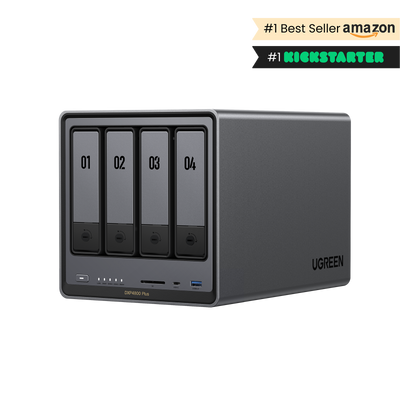
UGREEN NASync DXP4800 Plus är ett utmärkt alternativ för Mac-användare.

- Integration med macOS och UGOS Pro-system, med stöd för protokoll som SMB för överföringsanläggningar.
- Total kompatibilitet med Time Machine för automatiska säkerhetskopieringar och komplikationer.
- Puertos 10GbE och 2.5GbE för överföringar ultrarrápidas, idéer för archivos grandes på Mac.
- Salida HDMI 4K och DLNA, perfekt för användning av Mac som central multimedia och återskapande innehåll.
- Flerfunktionsapp för macOS som underlättar NAS-hanteringen och fjärrkontrollen.
- Hasta 136TB kapacidad för biblioteca multimedia eller säkerhetskopiering av proyectos grandes desde de Mac.
{{UGPRODUCT}}
Slutsats
Fn NAS no es solo una mejora del almacenamiento: es una forma de simplificar cómo gestionas los archivos en tu Mac. De säkerhetskopior som finns tillgängliga med Time Machine har gjorts med stora projekt och komplicerade arkiv, och NAS-anslutna (som UGREEN NASync DXP4800 Plus) finns på mer. Si quieres ampliar almacenamiento y tener control real sobre tus datos, vale la pena.
Vanliga frågor
Vad är skillnaden mellan en NAS och en extern disco?
Un NAS se conecta a la red, permite el acceso compartido, la redundancia de data y el uso remoto. En cambio, un disco duro externo se conecta directamente a un único ordenador por USB o Thunderbolt y no tiene funciones de red. Mer info: NAS vs disco duro externo.
¿Por qué mi Mac no puede conectarse al NAS?
Las causas más comunes son debido a los ajustes de röda incorrectos, tillstånd eller en programvara desactualizado. Revisa también las credenciales de inicio de sesión.
Finns det några arkiv som finns på min Mac al NAS?
Si. Una vez montado en Finder, puedes arrastrar y soltar archivos o incluso abrirlos directamente como si fuera una unidad local.
¿Cómo puedo mejorar la velocidad de transferencia?
Använd Ethernet och Wi-Fi, optimerar anpassningar av röda NAS och gränssnitt med kapacitet på 10GbE. Si quieres profundizar en cuellos de botella y cómo eliminarlos, esta guía sobre cómo arreglar transferencias lentas en NAS incluye unos pasos prácticos.
Har du en NAS för Mac och Windows?
Si. En NAS är diseñado för ser-kompatibel med flera systemoperativsystem, inklusive Mac och Windows.
¿Un NAS protege contra la pérdida de datos?
La mayoría soporta RAID para redundancia si falla un disco. Men RAID kan inte användas som en säkerhetskopia: en extra backup.
¿Cómo puedo mantener mi NAS seguro?
Begränsa tillstånd, aktualisera den fasta programvaran med regelbundenhet, för en extra kapacitet, aktivera MFA och administratörer. Guía paso a paso: MFA-konfiguration på NAS.
Är NAS adecuado para el acceso frecuente a archivos grandes?
Sí, siempre que tengas una red rápida y estable. För mycket krävande (s. ej., edición de vídeo), beakta en NAS med 10GbE eller caché SSD.
Är NAS "demasiado" för att använda individer?
Inget nödvändigt. Det är idealiskt för centraliserad hantering, automatiska säkerhetskopior och fjärråtkomst inklusive för en enda person.
¿Por qué los NAS son más caros que los disco duros normales?
Inkluderar funktioner som RAID, ansluten röd och mjukvara som styrs av robusta, som har ett värde och kostnad.
¿Un NAS har du samlat in data från formen på ett stort plazo?
Sí, pero requiere mantenimiento: monitorizar la salud de los discos y sustituir unidades envejecidas. La monitorización S.M.A.R.T. ayuda a mantener la fiabilidad.