Comment connecter un NAS à votre Mac : configuration et copies de sécurité
Si vous avez besoin d'un espace sur votre Mac ou avez besoin d'une forme plus intelligente pour pouvoir gérer vos archives, un NAS (Network Attached Storage) peut être juste ce que vous cherchez. C'est comme avoir votre propriété privée : parfait pour des copies de sécurité, organiser de grandes archives ou même créer un centre multimédia personnel.

Lorsque vous envisagez d'utiliser un NAS pour votre Mac
Un appareil NAS n’est pas un « autre » stockage. Il s'agit d'un système conçu pour résoudre les points de douleur concrets qui peuvent apparaître avec les méthodes traditionnelles.
Points de douleur possibles à tenir en compte
- Les limites de stockage se trouvent confrontées à un problème. Lorsque l'espace de stockage interne de votre Mac ou de vos disques externes est occupé, un NAS offre une solution équitable et évolutive. Vous n’aurez pas tendance à collecter des archives ni à changer constamment de discothèque.
- L’organisation des archives est vuelve brumadora. Si vos archives sont réparties entre différents appareils ou unités, localisez ce qui est nécessaire pour voir un lien. Un NAS est un endroit unifié pour garder toutes vos données, accessible depuis votre Mac et depuis d'autres appareils.
- La gestion de grands archives semble être inefficace. Les professionnels créatifs travaillent avec des vidéos, des photos RAW et des ressources de conception énormes. Un NAS apporte le rendu et la capacité nécessaire pour accéder et gérer ces archives sans avoir à vous soucier de votre flux de travail.
- Les flux de travail partagés sont prioritaires. Dans les familles où plusieurs utilisateurs ont besoin d'accéder à leurs propres archives, le NAS élimine l'inefficacité des archives « passagères ». De plus, vous pouvez configurer les autorisations pour protéger certaines données sensibles.
- Les nécessités de sauvegarde sont augmentées. S'il n'y a pas de système fiable ou si vos méthodes actuelles sont fastidieuses, un NAS peut automatiser les copies de sécurité du Mac. Portez une redondance et une tranquillité d'esprit avant les chutes de matériel et d'autres risques.
- Vous devez accéder à vos données à partir de n'importe quel endroit. Pour pouvoir travailler à distance ou même beaucoup, un NAS permet l'accès à distance par des canaux sécurisés. C'est une excellente alternative aux services du monde, mais avec plus de contrôle et de confidentialité.
Offres d'un NAS pour les utilisateurs de Mac
Un NAS ne résout pas seul les problèmes immédiats : transformez-le en gestion et accédez à vos données sur le Mac.

- Compatibilité native avec macOS. Le NAS prend en charge les protocoles pensés pour macOS, comme les PME. Les fonctions de Time Machine sont totalement prises en charge, et l'accès au Finder est si naturel qu'il travaille avec un stockage local.
- Agrandissement de l'habitation louable. Lorsque vous payez des mises à niveau pour votre Mac, un NAS vous permet d'augmenter légèrement sa capacité à un coût moindre. Idéal si vous avez besoin de plusieurs téraoctets.
- Collaboration la plus fluide. Plusieurs utilisateurs peuvent travailler sur la même source de données sans retour sur des versions dupliquées. Les autorisations añaden contrôlent davantage pour protéger les archives sensibles.
- Centre multimédia personnalisé. Convertissez votre NAS sur un serveur privé d'entretien. Reproduire le contenu sur votre Mac ou sur d'autres appareils sans les limites des plates-formes d'abonnement.
- Protection des données robustes. Muchos NAS inclut des configurations RAID pour protéger les données si vous tombez en discothèque. Et les fonctions de cifrado aident à éviter les accès non autorisés.
Comment connecter un NAS UGREEN à un Mac
Connectez votre Mac à un NAS UGREEN comme suit : vous pouvez utiliser un câble Ethernet direct, accéder à SMB à partir du Finder, utiliser des applications natives de UGREEN ou connecter NFS (Network File System).
Connexion directe par Ethernet
Connectez un câble Ethernet directement du NAS au Mac ; attribuez des adresses IP statiques à un sous-réseau séparé (par exemple, Mac 192.168.2.1, NAS 192.168.2.2, masque 255.255.255.0) pour éviter les conflits avec le Wi-Fi.
Connecter le NAS avec Finder
- Assurez-vous que le NAS est allumé et connecté au routeur ; sur le NAS, autorisez SMB dans les services d'archivage (UGREEN UGOS Pro prend en charge SMB, FTP, NFS, WebDAV, etc.).
- Sur Mac, ouvrez Finder → Ir → Connecter au serveur, et introduisez smb:// (par exemple smb://192.168.1.50), et connectez-vous à votre utilisateur et à l'encontre du NAS.
- Le curseur partagé est créé et apparaît sur la barre latérale du Finder ; Ajoutez les éléments de début de session si vous souhaitez ouvrir automatiquement la session de démarrage.
Utiliser les applications UGREEN et accéder à la télécommande
- Installez « UGREEN NAS » pour macOS/iOS depuis le centre de téléchargement d'UGREEN ou l'App Store pour gérer les piscines de stockage, les utilisateurs, les applications et l'accès à distance.
- L'interface Web du NAS (à partir du navigateur vers http://:puerto) propose des options similaires, ainsi que la configuration des protocoles, des machines virtuelles et Docker selon votre modèle de support.
Note UGREEN NAS: Pour connaître l'IP de votre NAS, ouvrez find.ugnas.com sur votre navigateur. Vous devez montrer les appareils UGREEN de votre réseau local et de vos correspondants IP.
Se connecter au NAS via NFS
Si vous travaillez avec de grands fichiers vidéo ou projets et que vous souhaitez un peu de charge de protocole, vous pouvez également utiliser NFS (Network File System) pour connecter votre Mac au NAS.
- Commencez la session sur UGOS Pro et voici le [Panneau de contrôle] > [Servicio de archivos
- ] > [NFS].
- Marquez le cas pour activer le service NFS et cliquez sur Appliquer
- Créez ou sélectionnez un tapis local sur macOS que vous utiliserez comme point de montage de NFS.
- Dans « Applications », ouvrant « Utilidades » > "Terminal". Placez le tapis du point de montage sur la ligne de commandes du terminal pour obtenir l'itinéraire exact et copie.
- Dans Terminal, introduisez la commande de montage avec ce format :
sudo mount -t nfs -o resvport NAS_IP:/chemin/vers/partage /point/de/montage/local
Exemple de NAS UGREEN : si le compartiment du NAS est « bak », l'adresse IP du NAS est « 172.17.70.242 » et la route locale sur macOS est le tapis « abc » à l'intérieur de « Déchargement », la commande qui est la suivante :
sudo mount -t nfs -o resvport,nfsvers=3 NAS_IP:/chemin/vers/partage /point/de/montage/local
Comment faire une copie de sécurité de votre Mac sur un NAS UGREEN avec Time Machine
Si vous avez un NAS UGREEN, vous pouvez utiliser Time Machine pour le convertir en une destination de sauvegarde fiable et qui est toujours disponible. Une fois configuré, macOS aura des copies régulières automatiquement en deuxième plan.
- Dans le « Panneau de contrôle » et dans le « Servicio de archivos » > « SMB » et habilitant le service SMB.
- Voir « Configuraciones avanzadas » et marquer « Habilitar servicio Bonjour ».
- Cliquez sur « Configurer le tapis de Time Machine », en sélectionnant la création d'un tapis dédié à la destination de la sauvegarde (il est recommandé de créer une nouvelle) et en appuyant sur « Garder ».
- Sur le Mac, ouvrez le Finder et accédez au menu « Ir » > “Connectarse al servidor”.
- Introduisez la direction du NAS avec ce format : smb://NAS_IP
- Présentez votre utilisateur et votre contraseña du NAS pour démarrer la session.
- Sélectionnez le tapis Time Machine pour vous connecter au Mac (ce que vous avez configuré sur le NAS).
Configurer la machine à remonter le temps
- Sur votre Mac, ouvrez Time Machine à partir des « Préférences du système » > « Machine à remonter le temps ».
- Cliquez sur « Sélectionner un disque de copie de sécurité », en sélectionnant le tapis divisé qui crée et appuyez sur « Utiliser un disque ».
- Présentez les informations d'identification de l'utilisateur du NAS pour l'authentification.
- Marque « Copia de seguridad automática » : le système dispose de la première copie complète et de plusieurs copies incrémentales.
Établir la capacité du tapis compartimenté
Pour éviter que Time Machine consomme un stockage illimité du NAS, il est recommandé de choisir une taille de capacité :
- Ouvrez l'application « Archivos » et une « Gestion » > « Gestion des tapis compartimentés ».
- Recherchez le tapis réservé à Time Machine et cliquez sur « Modifier ».
- Dans la fenêtre d'édition, entrez dans la pestaña General et descendez jusqu'à « Cuota de capacité ».
- Marca « Habilitar », définissez la cuota máxima et pulsa « OK ».
Comment résoudre les problèmes de sauvegarde de Time Machine sur un NAS UGREEN
Si le destin de Time Machine est sans espace, macOS peut indiquer que la copie a échoué. Vous pouvez trouver la solution du formulaire suivant :
Option 1 : Vaciar la Papelera del NAS
Entra en el système du NAS et ouvrez l’application Archviso. Localisez le tapis séparé utilisé pour Time Machine, entrez dans le papier de recyclage et videz-le pour libérer de l'espace.
Option 2 : effectuer des sauvegardes anciennes sur Time Machine
- Cliquez sur l'icône de Time Machine dans la barre de menus et sélectionnez « Explorer les copies de sécurité de Time Machine ».
- Lorsque vous ouvrez l'interface « Galaxia » de Time Machine, utilisez la ligne temporelle du droit pour découvrir des copies anciennes.
- Cliquez sur l'icône de gravure et sélectionnez « Supprimer la copie de sécurité ».
- Introduire la contraseña de administrador cuando se te pida para confirmarlo.
Répétez jusqu'à libérer l'espace nécessaire.
Option 3 : augmenter la taille du tapis de Time Machine
Si une personne a été configurée, vous pouvez limiter l'espace disponible et provoquer des chutes.
- Lancez une session sur le NAS avec un compte d'administrateur.
- Abre Archivos > Gestion > Gestion des archives partagées.
- Découvrez le tapis partagé utilisé par Time Machine et cliquez sur Modifier.
- Augmente la valeur de la capacité de compte et du pouls en garde.
Les meilleurs appareils NAS pour Mac
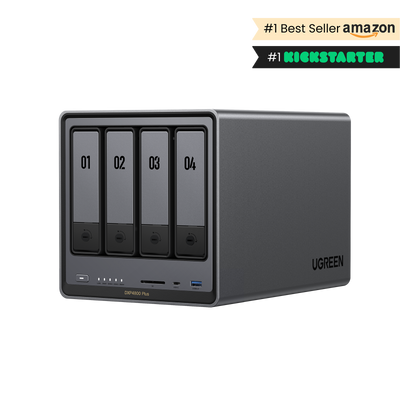
L'UGREEN NASync DXP4800 Plus est la meilleure option pour les utilisateurs de Mac, car elle offre un prix aussi élevé :

- Intégration fluide avec macOS à travers le système UGOS Pro, avec support de protocoles comme SMB pour les transferts établis.
- Compatibilité totale avec Time Machine pour les sauvegardes automatiques et sans complications.
- Ports 10GbE et 2,5GbE pour des transferts ultrarapides, idéaux pour de grands archives sur Mac.
- Sortie HDMI 4K et DLNA, parfaite pour utiliser le Mac comme centre multimédia et reproduire du contenu.
- Application multiplateforme pour macOS qui facilite la gestion du NAS et l'accès à distance.
- Jusqu'à 136 To de capacité pour les bibliothèques multimédia ou les sauvegardes de grands projets depuis Mac.
{{UGPRODUCT}}
Conclusion
ONU NAS Ce n'est pas seulement une meilleure gestion des archives : c'est une forme de simplification de la gestion des archives sur votre Mac. Depuis les sauvegardes faciles avec Time Machine jusqu'à ce que vous puissiez travailler avec de grands projets et partager des archives sans complications, un NAS adapté (comme l'UGREEN NASync DXP4800 Plus) vous sera plus utile. Si vous souhaitez un stockage plus étendu et un contrôle réel sur vos données, vale la pena.
FAQ
Quelle est la différence entre un NAS et une discothèque externe ?
Un NAS est connecté au rouge, permet l'accès partagé, la redondance des données et l'utilisation à distance. En échange, un disque dur externe se connecte directement à un ordinateur unique par USB ou Thunderbolt et n'a pas de fonction rouge. Plus d'informations : NAS vs disco dur externe.
Pourquoi mon Mac ne peut-il pas se connecter au NAS ?
Les causes les plus communes sont liées aux réglages incorrects des rouges, permis ou un logiciel désactivé. Révisez également les informations d’identification de début de session.
Voulez-vous sauvegarder et stocker des archives depuis mon Mac sur le NAS ?
Si. Une fois monté dans le Finder, vous pouvez stocker et stocker des archives ou même les ouvrir directement comme si vous étiez une unité locale.
Comment puis-je améliorer la vitesse de transfert ?
Utilisez Ethernet à la place du Wi-Fi, optimisez les réglages du rouge du NAS et autorisez des interfaces rapides comme 10GbE. Si vous voulez approfondir les choses dans les sacs à main et comment les éliminer, ce guide vous guidera pour organiser les transferts lents sur le NAS, y compris quelques étapes pratiques.
Un NAS peut-il prendre en charge Mac et Windows à votre guise ?
Si. Un NAS est conçu pour être compatible avec plusieurs systèmes d'exploitation, y compris Mac et Windows.
¿Un NAS protégé contre la perte de données ?
La plupart du temps, RAID prend en charge la redondance si vous tombez en discothèque. Mais RAID ne remplace pas les copies de sécurité : conservez une sauvegarde supplémentaire.
Comment puis-je entretenir mon NAS en toute sécurité ?
Limitez les autorisations, actualisez le firmware avec régularité et, pour une capacité supplémentaire, activez MFA en fonction des comptes de l'administrateur et des utilisateurs. Guide pas à pas : configuration de MFA sur NAS.
Un NAS est-il adapté à l'accès fréquent aux grands archives ?
Oui, toujours que vous avez un rouge rapide et stable. Pour les besoins exigeants (par exemple, édition vidéo), envisagez un NAS avec 10GbE ou SSD caché.
Un NAS est-il « démuni » pour les utilisateurs individuels ?
Pas nécessairement. Il est idéal pour la gestion centralisée, les sauvegardes automatiques et l'accès à distance également pour une seule personne.
Pourquoi les NAS sont-ils les plus chers pour les discothèques normales ?
Comprend des fonctions comme RAID, une connexion rouge et un logiciel de gestion robuste, ce qui ajoute de la valeur et du coût.
Un NAS peut-il stocker des données de manière fiable sur une grande surface ?
Oui, mais vous avez besoin d'entretien : surveiller la santé des discothèques et remplacer les unités envejecidas. La surveillance S.M.A.R.T. aide à maintenir la fiabilité.