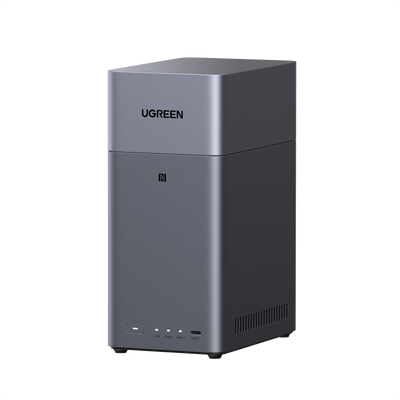
Zo configureert u de firewall van uw NAS voor snelheid en beveiliging
De burgemeester heeft de neiging om de firewalls alleen te laten verschijnen om “ongewenste problemen” te blokkeren. Nee, zo. Een firewall die is geconfigureerd, kan uw ervaring met het optimaliseren NAS, U kunt een snellere en efficiëntere ervaring ervaren door onnodig verkeer te elimineren. Het is mogelijk dat u de firewall van uw NAS moet aanpassen voor beveiliging en weergave, zodat uw uitrusting een fortale kans krijgt die snel en stabiel is. Als u gebruik wilt maken van de nieuwste firewalls, als u de configuratie of uw solo-bus optimaliseert, kunt u uw systeem optimaliseren, en dan duidelijke antwoorden en accionables vinden.

Puntos clave
- Een firewall op een NAS biedt meer mogelijkheden: als de configuratie beter is, wordt de weergave van het verkeer aanzienlijk verminderd.
- Activeer de firewall zodra deze wordt geopend om te voorkomen dat de eerste beveiligingsrisico's optreden.
- Configureer de configuratie met een “verwijder alles” zodat u bepaalde specifieke IP-adressen en horarios kunt gebruiken voor het gebruik van solo-esenciale diensten (bijv., SMB, FTP, HTTPS).
- Voor toegang op afstand biedt een VPN de grootste beveiliging; port forwarding (met voorzorgsmaatregelen) biedt flexibele flexibiliteit om de betrouwbaarheid te combineren.
- Weiger de beveiliging van alle firewalls met firmware-updates, 2FA, contra-indicaties, monitoring van de activiteiten en slimme beveiligingskopieën.
Activeer de firewall op je NAS
Voordat u de firewall-aanpassingen optimaliseert, moet u deze activeren. Deze basis is uw eerste verdedigingslinie, terwijl u de belangrijkste taak heeft om indringers te helpen. Als het goed is, is het sencillo. Begin met de interface van het NAS-beheer. Als u de optie “Beveiliging” of “Firewall” gebruikt, wordt normaal gesproken het “Controlepaneel” of de “Systeemaanpassingen” gebruikt. Gebruik de optie om de firewall te gebruiken, de behuizing te markeren en de cambios te bewaken. Lijst: je bent actief.
Pero no te quedes ahí. Activeren is niet alleen een casilla; Het is een mogelijkheid om de volledige configuratie te versterken. Als u een giroproactief bent, moet u veel doen: vóór de activatie kunt u uw rode bus naar de puertos openen met een gratis herramiente als Nmap. ¿Por que? Als je dit wilt doen, activeer de firewall dan niet “uit”-magie. Als u bijvoorbeeld een puerto wilt bekijken, kunt u een ingangspunt opnieuw bekijken. In de eerste plaats worden deze kwetsbaarheden geïdentificeerd en moet u ervoor zorgen dat u de firewall gebruikt.
Configureer de firewall opnieuw voor essentiële services
Heeft de firewall van de NAS geactiveerd: dit is de eerste stap. U kunt de configuratie configureren voor uw service (bijvoorbeeld het vergelijken van archief- of beveiligingskopieën) als er problemen optreden terwijl de apparaten worden aangesloten. Als u de firewall inschakelt als poort naar een club: laat de vertrouwelijke verbinding open en blokkeer de massa. Als het zo is.
Pas 1: werk met een slappe basis
Ga naar de interface van het NAS-beheer (normaal via een navigatiesysteem) en u kunt de firewall aanpassen (via “Seguridad” of “Firewall”). Lokaliseer de optie om nieuwe regels te stellen. Eerst moet u een regeling instellen voor een defect van “deze todo”. Dit betekent dat de toegang tot het verkeer een expliciete toestemming geeft. Het is zo dat al deze puertas een beslissing nemen die de lave zal ontvangen.

Paso 2: sta solo toe wat nodig is
Als u dat doet, kunt u specifieke “vergunningen” instellen voor de diensten die u in werkelijkheid gebruikt. Het belangrijkste is dat u:
- SMB (archievenarchief): op puerto 445, alleen voor uw lokale lokale (bijvoorbeeld, rango 192.168.1.0/24). Así krijgt toegang tot deze woningvoorzieningen die internet tot stand brengen.
- FTP (archievenoverdracht): als u FTP gebruikt, staat u 21 toe. Beperkte IP-gegevens – als uw PC-computer – om curiosa te verwijderen.
- HTTP/HTTPS (toegang tot internet): laat 80 en 443 poorten toe om de NAS via de navigatie te beheren. Om de burgemeester veilig te stellen, beperk HTTPS naar het IP-adres van uw administratieve beschikking.
Zo configureert u een witte lijst (toelatingslijst) van IP voor uw NAS
Als u de toegang tot uw auto wilt toestaan NAS UGREEN alleen met specifieke IP's (bijvoorbeeld van 192.168.1.1 tot 192.168.1.100) en het blokkeren van alle demás, het is noodzakelijk om aanpassingen te maken: een vergunning en een "denegar por defect".
- In het gedeelte [Select Firewall Configuration] klikt u op de knop Add Firewall Rule om te helpen.
- Klik op de knop + Nieuwe regeling en configuratie van de regeling:
| Nombre de regla | Permiso | Conexión de red | Puerto | IP de origen |
|---|---|---|---|---|
| Vergunning voor een specifieke IP-rangschikking | Permitir | LAN selecteren (tussen uw gegevens) | Todos | 192.168.1.1 – 192.168.1.100 |
Opmerking: deze regel geeft toegang tot alle NAS-services (en alle puertos) voor de beschikking over de rangschikking 192.168.1.1 en 192.168.1.100.
- Door de regla te configureren, wordt de casilla-activar geactiveerd.
- Om ervoor te zorgen dat u de meeste blokkeringen opmerkt, wordt bevestigd dat de fout door een fout (waarbij het niet samenvalt) een fout is. Zodra u deze activeert, is alleen het IP-adres inclusief de vergunning om verbinding te maken met de NAS.
- Klik op Applicatie voor bewaking.
Zo configureert u een zwarte lijst (blokkeerlijst) van IP voor uw NAS
Om de toegang tot deze concrete IP's te blokkeren en alle volgende gegevens toe te staan:
- In [Select Firewall Configuration] klikt u op Add om de assistent Add Firewall Rule toe te voegen.
- Klik op + Nieuwe regel en configureer de volgende:
| Nombre de regla | Permiso | Conexión de red | Puerto | IP de origen |
|---|---|---|---|---|
| Geef toegang tot specifieke IP-adressen | Denegar | LAN selecteren (tussen uw gegevens) | Todos | 192.168.1.0 |
Let op: u kunt het IP-adres 192.168.1.0 blokkeren om geen toegang te krijgen tot de NAS-service.
- Door de regla te configureren, activeert u de activatie.
- Configureer de aanval voor een defect (verkeer zonder toeval) als toegang wordt toegestaan. Dit houdt in dat alleen de IP-specificaties worden gespecificeerd in de regelgeving die wordt geblokkeerd en dat de rest van de toegang behouden blijft.
- Klik op Applicatie voor bewaking.
Pas 3: voeg een “inteligente toque” toe
Een wapen dat veel mensen onwetend zijn: het programma wordt voor de horario gespeeld. ¿Para qué dejar puertos abiertos 24/7? Configureer FTP voor solo-functie tussen 9:00 en 17:00 uur wanneer archiefbestanden worden overgedragen. Muchos NAS staat reglas por tiempo toe: úsalo. Hierdoor wordt de ventilatieopening verminderd en wordt de configuratie meer intelligent en de vorm van meer segmenten.
Stap 4: zorg dat u functioneert
Geen dejes “puesto y olvidado”. Prueba tus reglas. Ga naar de NAS via een beschikbare configuratie (poort met Wi-Fi). Luego cambia a un red externala (por ejemplo, your move con datas) om te bevestigen dat deze niet kan binnenkomen. ¿Todo bien? Perfecto. Als dat niet het geval is, schakel dan de firewall uit om de diagnose te stellen – alleen tijdens de noodzakelijke tijd.
Deze configuratie zorgt ervoor dat uw NAS veilig en bruikbaar is. Een fortaleza hoeft niet meer te gebeuren als de tampon binnenkomt.
Oplossing voor problemen met de firewall
Als er sprake is van een 'blinde' ontwikkeling, kan het niet gebeuren dat u in het archief of de kopieën terechtkomt. Het is frustrerend dat mensen niet in paniek raken: configuratiefouten in de gemeente kunnen gemakkelijk worden opgelost. Het is zo dat het normaal wordt.

Paso 1: revisa lo básico
Empieza por lo obvio. Is het de bedoeling dat u de beschikking of rode correctie krijgt? Als de Wi-Fi in uw huis actief is, kunt u de toegang op afstand blokkeren. Verifieer uw IP: uw portatil is een rode uitnodiging. Zorg ervoor dat de NAS is aangesloten en aangesloten. Er zijn veel problemen met de propio-firewall.
Paso 2: verifica tus reglas
Stel de firewall in. Is het schrijven van de administratieve interface een probleem? Bijvoorbeeld, al deze bedieningspanelen gebruiken specifieke puertos; Zorg ervoor dat u toestemming geeft voor uw lokale rango. Als het MKB niet functioneert, bevestigt u dat de puerto 445 een vergunning heeft om rood te worden. U kunt de firewall snel uitschakelen: schakel de firewall tijdelijk uit. Als u toegang krijgt, weet u dat de oorzaak is bereikt. Zorg ervoor dat u het juiste glas in de gaten houdt.
Paso 3: usa los registros (logboeken)
Een ding dat u vaak moet doen: controleer de logboeken van de firewall. Als u een veiligheidscamera gebruikt: het verkeer is geblokkeerd en door dat. Ga naar “Logs” of “Seguridad” in het paneel. Het is de bedoeling dat de laatste tijd de intellectuele eigendom van uw beschikking wordt geblokkeerd. Als u ook nog eens “een verbinding maakt met het blok op puerto 445”, is dit precies wat u wilt doen.
Paso 4: herstel en herstel
¿Sigue sin funcionar? Veel sneller gaat het sneller. Bewaak uw configuratie (veel NAS-exportvergunningen), herstel de firewall om defecten te herstellen en een nieuwe reconstructie te maken, zodat u steeds meer toegang krijgt. Het is lento, maar het is effectief. Als u geen oplossing vindt, neem dan contact op met het uitrustingsstuk.
Configureer toegang op afstand
Heeft u een NAS-beveiliging met een firewall, maar u kunt ook toegang krijgen tot uw werk – kantoor, viaje, etc. Is het mogelijk om toegang te krijgen tot de computer om de aanval te starten? Vamos por partes.
Optie 1: Port forwarding (met voorzorg)
Het doorsturen van poorten is speciaal bedoeld voor uw NAS via internet. Bijvoorbeeld, u kunt de poort 443 gebruiken om toegang te krijgen tot HTTPS op het NAS-paneel. Pasos típicos:
- Pas 1: ga naar het beheer van de router (bijvoorbeeld 192.168.1.1).
- Paso 2: busca “Port Forwarding”/“Virtuele Server”.
- Pas 3: maak een regel: voer de externe poort 443 opnieuw in op de interne IP van de NAS en op poort 443.
- Pas 4: activeer HTTPS op de NAS en gebruik een andere beheerder en única.
Advertentie: tiene riesgos. Het openen van de puertos is een automatische automatische escan. Om de peligro te verminderen:
- Cambia el puerto externo por uno poco común (por ejemplo, 56789 hacia 443 interno). Het is niet “absoluut veilig”, maar verminder de hoeveelheid geld en de kans op kansen.
- Het automatisch blokkeren van IP wordt met verschillende bedoelingen geactiveerd.
Optie 2: VPN (het oude niveau)
Een VPN creëert een privé- en cifrado-verbinding tussen uw dispositief en uw rode thuisland. De optie is groter omdat er geen directe service beschikbaar is. Hoe het werkt:
- Op de router: als u een VPN-server gebruikt, activeer en configureer dan clients op uw mobiele/portatil.
- Op de NAS: veel NAS-apparaten staan een VPN-service toe; configureer en installeer de VPN-client op onze beschikbare apparaten.
- Toegang: een verbinding die toegang geeft tot de NAS als het gaat om uw Wi-Fi-huis.
Omdat het zo belangrijk is: de oppervlakkigheid van de aanval en het hele proces; además betreedt een toda tu red, geen solo al NAS.
Lezersrelatie: Help om de toegang tot de NAS te optimaliseren.
Idee praktisch: combineer ambas para tener “Plan B”
Een ander doel is: Amerikaanse VPN als hoofdingang (segura) en port forwarding als verbinding (met poort-aleatorio + auto-bloqueo). Als de VPN een router- of configuratiefout veroorzaakt, kan toegang zonder problemen worden verkregen. Seguridad + disponibilidad.
Prueba antes de confiar
Geen te saltes esto. Ga naar een externe rode (Wi-Fi openbare of mobiele data):
- Maak verbinding met een VPN of een nieuwe verbinding met Puerto en ga naar onze archieven.
- Het herzien van de NAS-logboeken is bedoeld om dit te blokkeren.
Medidas extra meer van de firewall
De firewall is een sleutelgat, maar kan niet alleen worden gebruikt. Om een echte veiligheidsmaatregel te kunnen hanteren:
- Regelmatig actualiseren van de firmware: het actualiseren van de actualisatie is nu mogelijk of het activeren van de automatische actualisatie is altijd beschikbaar.
- Contraseñas fuertes and unicas: usa un gestor de contraseñas y evita reutilizar claves.
- Activa 2FA/MFA: voeg een extra capaciteit toe (app autenticadora of código). Gids: Zo configureert u MFA op uw NAS.
- Beveiligingskopieën (zoals andere): programma's maken semanale of menu-back-ups en kunnen een aantal back-ups maken.
- Beperkte toestemmingen: de afzonderlijke en minimale noodzakelijke toestemmingen (bijvoorbeeld toegang tot solo-lezingen voor multimedia).
Een extra krachtige monitor: tipo “SIEM ligero”
Configureer een herramienta-bestand voor het monitoren van logbestanden om rara's te detecteren (veel login-fouten, toegang tot extra extra's, enz.). Oplossingen als Graylog of ELK Stack kunnen centrale registraties en waarschuwingen genereren. Het is een veilige veiligheidscamera die u een andere keer een visum geeft.
Als het om de firewall gaat, kan uw NAS de “bescherming” echt robuust maken.