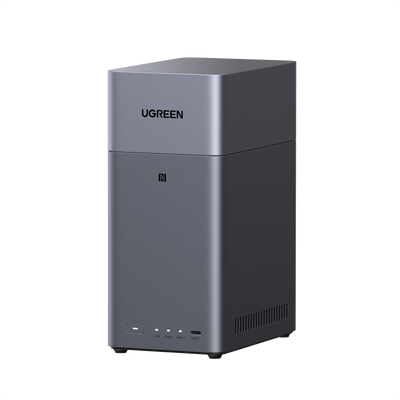
Comment configurer le pare-feu de votre NAS pour la vitesse et la sécurité
La plupart des gens pensent que les pare-feu ne servent qu'à bloquer « cosas malas ». Non, c’est ça. Un pare-feu bien configuré peut également optimiser votre expérience avec le NAS, vous offrir une expérience plus rapide et plus efficace pour éliminer le trafic inutile. Ce guide vous aidera à ajuster le pare-feu de votre NAS pour la sécurité et le rendu, en convertissant votre équipement dans une forteresse qui est très rapide comme solide. Tanto si vous souhaitez créer certaines lagunes sur les pare-feu, si vous vous occupez de la configuration ou si vous cherchez seulement à optimiser votre système, vous trouverez ici des réponses claires et possibles.

Puntos clave
- Un pare-feu sur un NAS a plus à bloquer les options : lorsqu'il est bien configuré, il améliore la performance pour réduire le trafic inutile.
- Activez le pare-feu après avoir exploré les ports ouverts pour garantir la sécurité des premières vulnérabilités cachées.
- Configurez régulièrement avec un « faire tout » par défaut et permettez donc d'utiliser uniquement des services essentiels (par exemple, SMB, FTP, HTTPS) selon des adresses IP spécifiques et horaires.
- Pour accéder à distance, un VPN offre la meilleure sécurité ; Le transfert de port (avec précautions) apporte une flexibilité de réponse—combinarlos augmente la fiabilité.
- Assurez la sécurité surtout du pare-feu avec les mises à jour du firmware, 2FA, les contrastes forts, la surveillance de l'activité et les stratégies intelligentes de copies de sécurité.
Activer le pare-feu sur votre NAS
Avant d'optimiser les réglages du pare-feu, vous devez l'activer. Ce paso base est votre première ligne de défense, comment fermer la porte principale pour maintenir hors des intrusions. Por suerte, es sencillo. Lancez une session sur l’interface d’administration du NAS. Voir la pestaña « Sécurité » ou « Pare-feu », normalement à l'intérieur du « Panneau de contrôle » ou des « Ajustements du système ». Recherchez l’option pour activer le pare-feu, marquez la maison et gardez les changements. Liste : vous êtes activé.
Mais je ne te le dis pas. L'activer n'est pas seulement de marquer une personne ; C'est une opportunité de renforcer toute la configuration. Ici, vous aurez un travail proactif qui vous guidera jusqu'au haut : avant de l'activer, vous pourrez vous diriger vers les portes ouvertes avec un outil gratuit comme Nmap. Pourquoi ? Si votre NAS est là, activez le pare-feu sans le « régler » comme par magie. Par exemple, un port ouvert sans révision peut se dérouler jusqu'au point d'entrée. Lors de la détection initiale, identifiez et fermez ces vulnérabilités, puis assurez-vous de tout faire avec le pare-feu.
Configurer les paramètres du pare-feu pour les services essentiels
A activé le pare-feu du NAS : c'est la première étape. Maintenant, configurez-le pour que vos services clés (par exemple, partager des archives ou des copies de sécurité) fonctionnent sans problèmes pendant que vous restez en contact avec les attaques. Piensa en las reglas del pare-feu como porteros en un club: dejan pasar el trafico confiable y bloquean les demás. C'est comme ça.
Paso 1 : empieza con una base limpia
Entrez dans l'interface d'administration du NAS (normalement à partir d'un navigateur) et ajustez le pare-feu (en prenant la « Sécurité » ou le « Pare-feu »). Localisez l’option pour ajouter des nouvelles règles. Premièrement, établissez une règle par défaut de « faire tout ». Ceci bloque toute la circulation entrante, ce qui le permet explicitement. C'est ainsi que toutes les portes sont fermées avant de décider qui reçoit la clé.

Paso 2 : permettez-moi seul ce dont vous avez besoin
Ensuite, créez des règles spécifiques de « permis » pour les services que vous utilisez réellement. Voici ce qui est essentiel :
- SMB (partage d'archives) : ouvrez le port 445, mais uniquement pour votre local rouge (par exemple, rang 192.168.1.0/24). Ainsi, vous accédez aux appareils de la maison sans exposer Internet.
- FTP (transfert d'archives) : si vous utilisez FTP, autorisez le port 21. Limitez les IP concrètes — comme votre PC de travail — pour éviter les curieux.
- HTTP/HTTPS (accès Web) : autorisez les ports 80 et 443 pour gérer le NAS à partir du navigateur. Pour plus de sécurité, limitez HTTPS à l'IP de votre appareil d'administration.
Comment configurer une liste blanche (liste autorisée) d'IP pour votre NAS
Si vous voulez permettre l'accès à vous NAS UGREEN seulement à partir des adresses IP spécifiques (par exemple, de 192.168.1.1 à 192.168.1.100) et bloquer tous les problèmes, vous devez créer les ajustements suivants : une règle d'autorisation et un "refus par défaut".
- Dans la section [Sélectionner la configuration du pare-feu], cliquez en haut pour ouvrir l'assistant Ajouter une règle de pare-feu.
- Cliquez sur le bouton + Nouvelle règle et configurez la règle comme suit :
| Nombre de regla | Permiso | Conexión de red | Puerto | IP d'origine |
|---|---|---|---|---|
| Permettre une plage de propriété intellectuelle spécifique | Permitir | Sélectionnez LAN (selon votre entrée) | Tous | 192.168.1.1 – 192.168.1.100 |
Remarque : il est obligatoire d'accéder à tous les services du NAS (et à tous les ports) pour les appareils à l'intérieur des rangs 192.168.1.1 et 192.168.1.100.
- Pour configurer le règlement, marquez la casilla Activar.
- Pour vous assurer que tous les problèmes bloqués, confirmez que l'action en cas de défaut (si cela ne coïncide pas) est dans l'accès incorrect. Une fois activé, seules les adresses IP incluses dans la règle vous permettent de vous connecter au NAS.
- Cliquez sur Appliquer pour sauvegarder.
Comment configurer une liste noire (liste de blocage) d'IP pour votre NAS
Pour bloquer l'accès aux IP concrètes et permettre tous les éléments :
- Dans [Sélectionner la configuration du pare-feu], cliquez sur Ajouter pour ouvrir l'assistant Ajouter une règle de pare-feu.
- Cliquez sur + Nouvelle règle et configurez ce qui suit :
| Nombre de regla | Permiso | Conexión de red | Puerto | IP d'origine |
|---|---|---|---|---|
| Refuser l'accès à la propriété intellectuelle spécifique | Denegar | Sélectionnez LAN (selon votre entrée) | Tous | 192.168.1.0 |
Remarque : il est obligatoire de bloquer l'adresse IP unique 192.168.1.0 afin de ne pas accéder à n'importe quel service du NAS.
- Pour configurer la règle, marquez Activar.
- Configurez l'action par défaut (trafic sans coïncidence) pour autoriser l'accès. Ceci garantit que seules les adresses IP spécifiées dans la réglementation ne garantissent pas le blocage et le reste conserve l'accès.
- Cliquez sur Appliquer pour sauvegarder.
Paso 3 : ajouter une « toque intelligente »
Une astuce que beaucoup de guides ignorent : programmez vos règles par heure. Pourquoi garder les ports ouverts 24h/24 et 7j/7 ? Configurez FTP pour qu'il fonctionne uniquement, par exemple, de 9h00 à 17h00, lorsque vous transférez des archives. Beaucoup de NAS permettent de régler le temps : normalement. Cela réduit également la fenêtre d'attaque et votre configuration qui est la plus intelligente et la plus sûre.
Paso 4: comprueba que funciona
Il n'y a plus de "puesto y olvidado". Prueba tus reglas. Accédez au NAS à partir d'un appareil configurable (portable avec Wi-Fi). Ensuite, changez un rouge externe (par exemple, votre mobile avec des données) pour confirmer que cela ne peut pas être entré. ¿Tous bien? Parfait. Si non, réglez ou désactivez brièvement le pare-feu pour diagnostiquer, seulement pendant le temps nécessaire.
Cette configuration maintient votre NAS sûr et utilisable. Une forteresse n'a pas de valeur si vous pouvez y entrer.
Solution aux problèmes des communes du pare-feu
A créé des règles et maintenant tout doit être « aveugle », mais vous ne pouvez pas accéder aux archives ou tomber des copies. C'est frustrant, mais il n'y a pas de panique : les erreurs de configuration sont des communes et peuvent être facilement réglées. Ici, nous revenons à la normalité.

Paso 1: revisa lo básico
Empieza por lo évident. Avez-vous l'intention d'accéder à l'appareil ou aux correctifs rouges ? Si vous êtes hors du Wi-Fi de la maison, vous pourriez bloquer les règles d'accès à distance. Vérifiez votre IP : demandez à votre portable d'être sur un rouge d'invités. Vérifiez également que le NAS est allumé et connecté. Il y a un autre problème qui se pose, c'est le propre pare-feu.
Étape 2 : vérifie tes règles
Vérifiez les réglages du pare-feu. ¿Bloqueaste sin querer l’interfaz de administración? Par exemple, certains panneaux de gestion utilisent des ports spécifiques ; asegúrate de permitirlos dentro de tu rango local. Si SMB ne fonctionne pas, confirmez que le port 445 est autorisé pour votre rouge. Un essai rapide : désactivez temporairement le pare-feu. Si vous voyez l'accès, vous savez que la cause est là. Ensuite, ajustez les règles à l'endroit où vous les avez laissées.
Étape 3 : utiliser les registres (journaux)
Une astuce pour beaucoup d'hommes : réviser les journaux du pare-feu. Son como cámaras de seguridad: vous savez que la circulation est bloquée et pour cela. Recherchez « Logs » ou « Sécurité » à l'intérieur du panneau. Trouvez les dernières tentatives bloquées à partir de l'adresse IP de votre appareil. Si vous avez quelque chose comme « connexion entrante bloquée au port 445 », vous savez exactement ce que vous devez régler.
Étape 4 : restaurer et reconstruire
¿Sigue sin funcionar? Parfois, le plus rapidement est d'utiliser du zéro. Gardez votre configuration (beaucoup de NAS permettent d'exporter), rétablissez les valeurs du pare-feu en cas de défaut et reconstruisez les règles à un, en essayant d'accéder à chaque étape. C'est lent, mais c'est efficace. Si ce n'est pas le cas, contactez l'équipe de support.
Configurer l'accès à la sécurité à distance
Vous avez le NAS protégé par un pare-feu, mais maintenant vous souhaitez accéder à partir de là, bureau, voyage, etc. Comment accéder à distance sans laisser la porte ouverte aux utilisateurs ? Vamos por partes.
Option 1 : Redirection de port (avec précaution)
La redirection de port ouvre des « portes » spécifiques à votre NAS depuis Internet. Par exemple, vous pouvez utiliser le port 443 pour accéder à la sécurité via HTTPS au panneau du NAS. Étapes typiques :
- Étape 1 : entrez dans l'administration du routeur (par exemple, 192.168.1.1).
- Étape 2 : recherchez « Redirection de port »/« Serveur virtuel ».
- Étape 3 : créez une règle : redirigeez le port externe 443 vers l'IP interne du NAS et vers le port 443.
- Étape 4 : activez HTTPS sur le NAS et utilisez une connexion d'administrateur forte et unique.
Annonce : vous avez des risques. Les portes ouvertes sont un imman pour les escaliers automatiques. Pour réduire le risque :
- Changer le port extérieur par un peu commun (par exemple, 56789 vers 443 intérieur). Il ne s’agit pas d’une « sécurité absolue », mais nous réduisons la ruée et les attaques opportunistes.
- Activez le blocage automatique d'IP pour plusieurs intentions erronées.
Option 2 : VPN (standard d'or)
Un VPN crée un tunnel privé et connecté entre votre appareil et votre rouge domestique. C'est l'option la plus sûre car elle n'expose pas directement les services. Comment utiliser :
- Sur le routeur : si vous prenez en charge le serveur VPN, activez et configurez les clients sur le mobile/portable.
- Dans le NAS : beaucoup de NAS permettent un serveur VPN ; configurez et installez le client VPN sur vos appareils.
- Accès : une fois connecté, accédez au NAS comme si vous étiez connecté à votre Wi-Fi domestique.
Por qué es mejor: moins de surface d'attaque et tout va cifrado; además accède à toda tu red, pas seulement au NAS.
Lecture relative : Guide pour optimiser l'accès à distance au NAS.
Idée pratique : combiner des idées pour tenir un « Plan B »
Une information très utile : utiliser VPN comme entrée principale (sécurisée) et déjà redirection de port comme réponse (avec port aléatoire + blocage automatique). Si le VPN est dû à une erreur de routeur ou à la configuration, vous devez toujours y accéder sans le bloquer. Sécurité + disponibilité.
Prueba antes de confiar
Je ne te sale pas ça. Vérifiez depuis un réseau externe (Wi-Fi public ou données mobiles) :
- Connectez-vous au VPN ou au port redirigido et accédez à vos archives.
- Vérifiez les journaux du NAS pour voir si vous bloquez les intentions spécifiées.
Moyens supplémentaires pour le pare-feu
Le pare-feu est une pièce clé, mais si ce n'est pas le cas. Pour une sécurité réelle, plusieurs capacités sont nécessaires :
- Actualiser régulièrement le micrologiciel : révisez les mises à jour chaque fois ou activez les mises à jour automatiques si elles sont disponibles.
- Contraseñas fuertes y únicas: utilisez un gestionnaire de contraseñas et évitez de réutiliser les clés.
- Activer 2FA/MFA : ajoutez une touche supplémentaire (application authentique ou code). Guide : Comment configurer MFA sur votre NAS.
- Copies de sécurité (si, autre fois) : programmez des sauvegardes semanales ou mensuelles et vérifiez les restaurations de chaque fois en chaque fois.
- Limita permisos : comptes séparés et permisos mínimos necesarios (par exemple, accès à une seule lecture pour le multimédia).
Un extra puissant : surveillance de type « SIEM léger »
Configurez un petit outil de surveillance des journaux pour détecter les erreurs (nombre d'erreurs de connexion, accès à des heures supplémentaires, etc.). Des solutions comme Graylog ou ELK Stack peuvent aider à centraliser les registres et à créer des alertes. Il s’agit d’une caméra de sécurité qui vous avisera lorsque quelque chose se passe mal.
Avec ces capacités associées au pare-feu, votre NAS est « protégé » vraiment robuste.